Gestion des enregistrements (bêta)
Sous l’onglet « Enregistrements » d’un cours, vous disposez désormais de la possibilité de gérer vos enregistrements/vidéos pour la page du cours. Cette fonctionnalité est actuellement en phase bêta, mais vous pouvez déjà créer des modules, modifier et élaguer les vidéos, entre autres.
Bouton de gestion des enregistrements
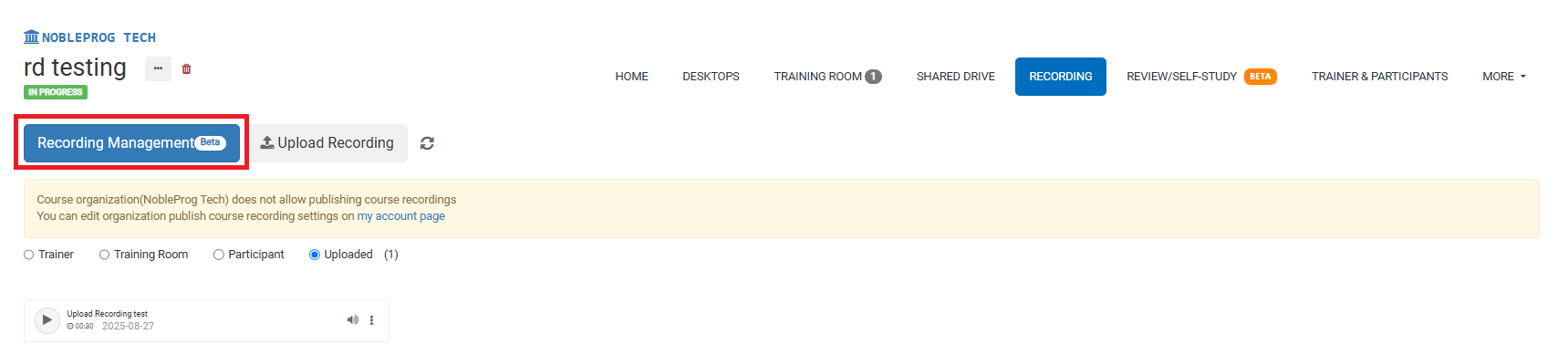
Sous l’onglet « Enregistrements », vous verrez désormais un grand bouton bleu situé sur le côté gauche de la page, intitulé « Gestion des enregistrements ». À mesure que vous enregistrez pendant le cours, vos enregistrements s’accumuleront sur cette page et pourront être étiquetés comme « Formateur », « Salle de formation » ou « Participant ».
Si vous êtes certain d’avoir créé des enregistrements mais qu’ils ne s’affichent pas encore, veuillez cliquer sur le bouton de rafraîchissement situé à côté du bouton « Gestion des enregistrements ».
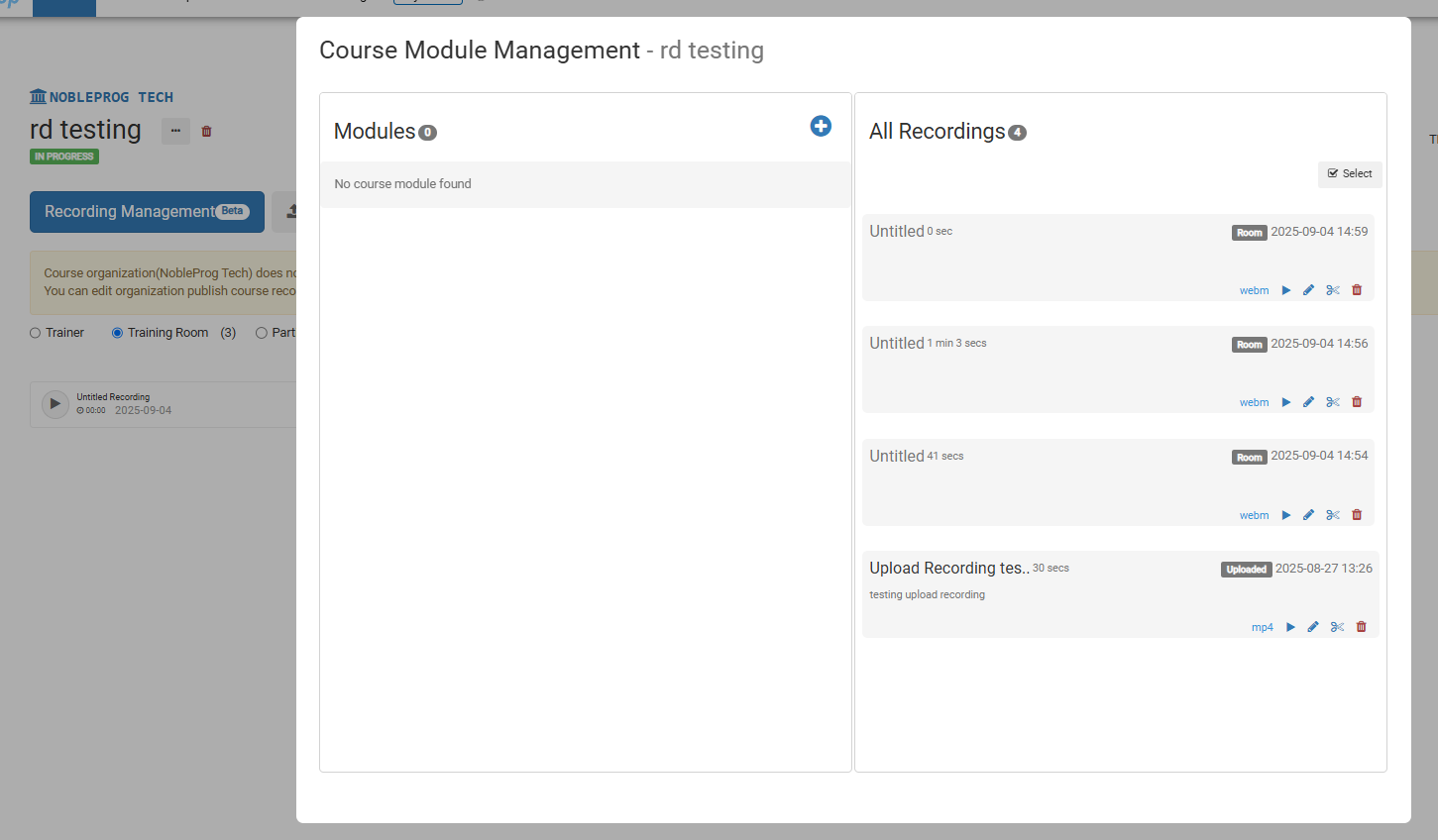
Après avoir cliqué sur ce bouton, une nouvelle fenêtre contextuelle s’ouvrira.
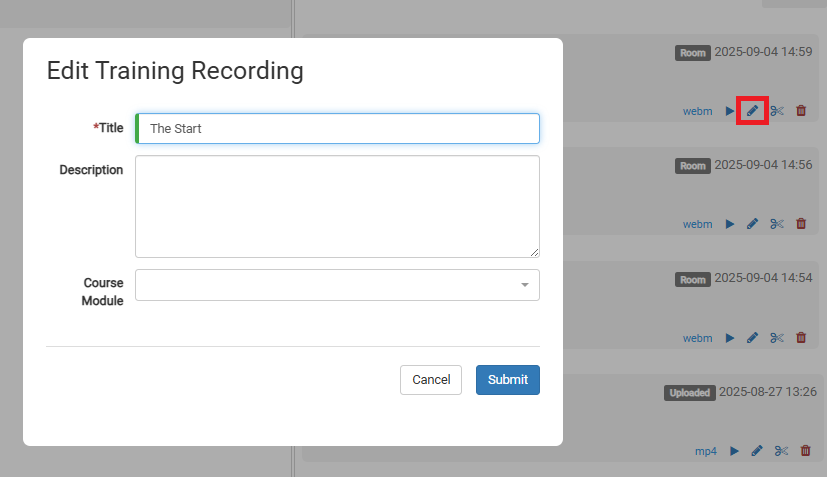
Vous pouvez modifier vos vidéos en cliquant sur l’icône de crayon située sur la vidéo à modifier.
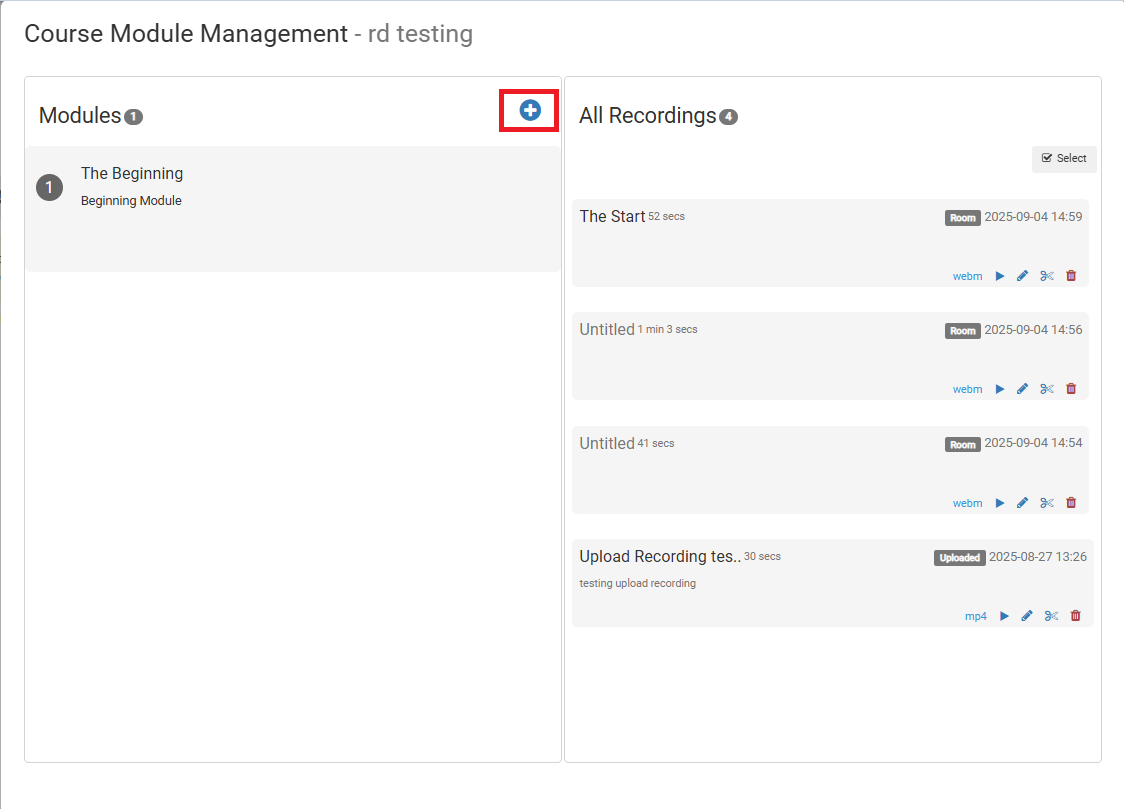
Vous pouvez créer des modules en cliquant sur l’icône (+) sous la zone « Modules ».
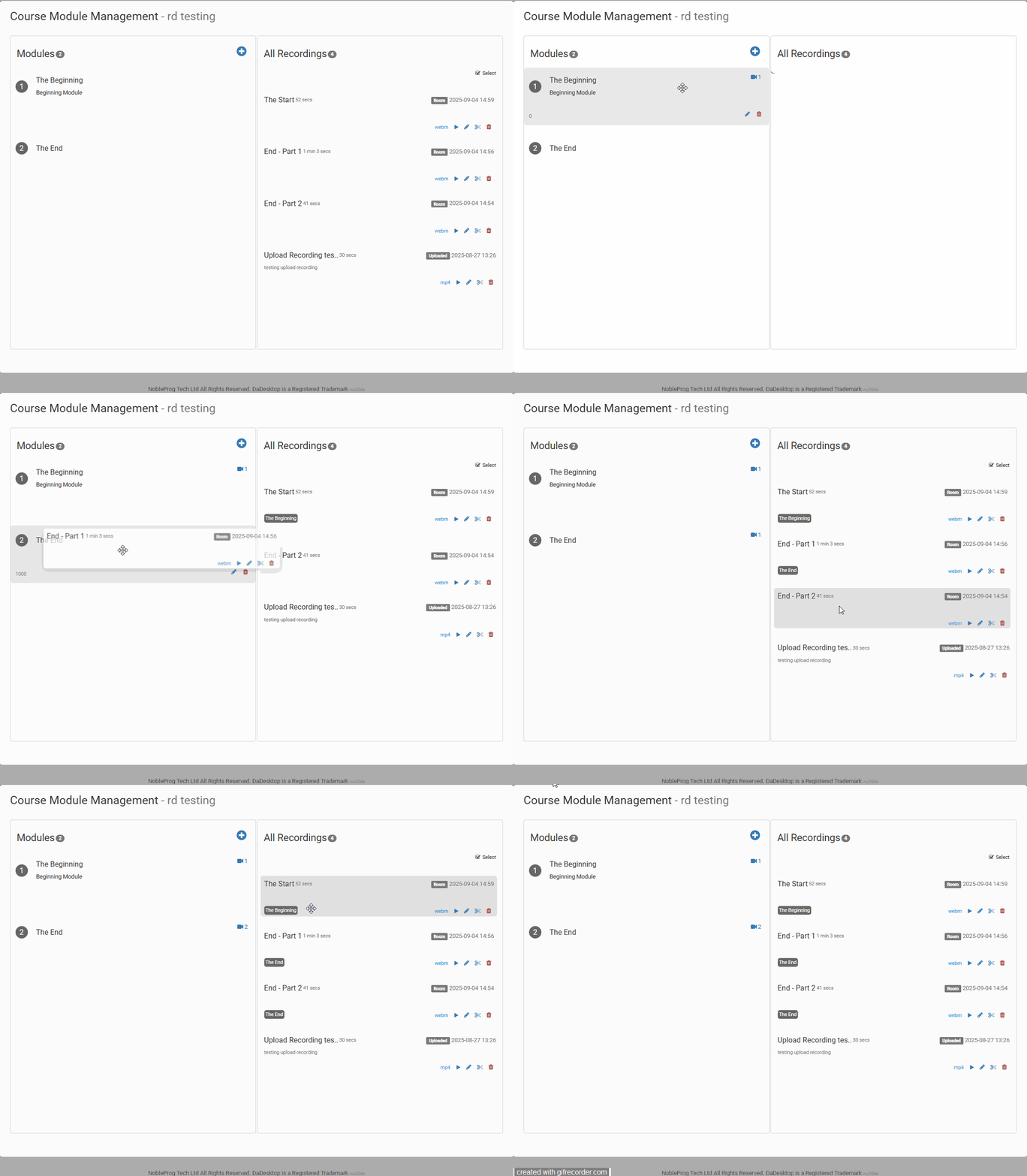
Une fois vos modules créés, vous pouvez commencer à déplacer les vidéos sous chaque module. Vous pouvez soit faire glisser-déposer les vidéos
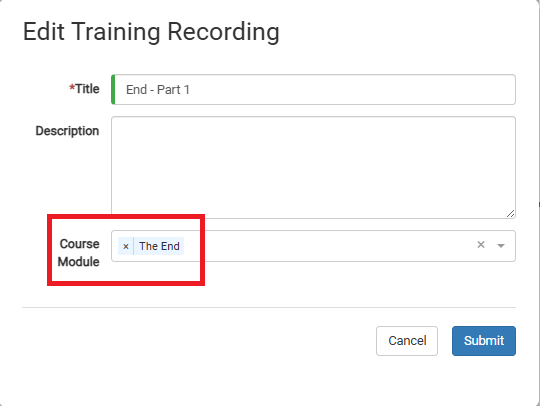
soit les affecter manuellement lors de la modification de la vidéo.
Montage vidéo
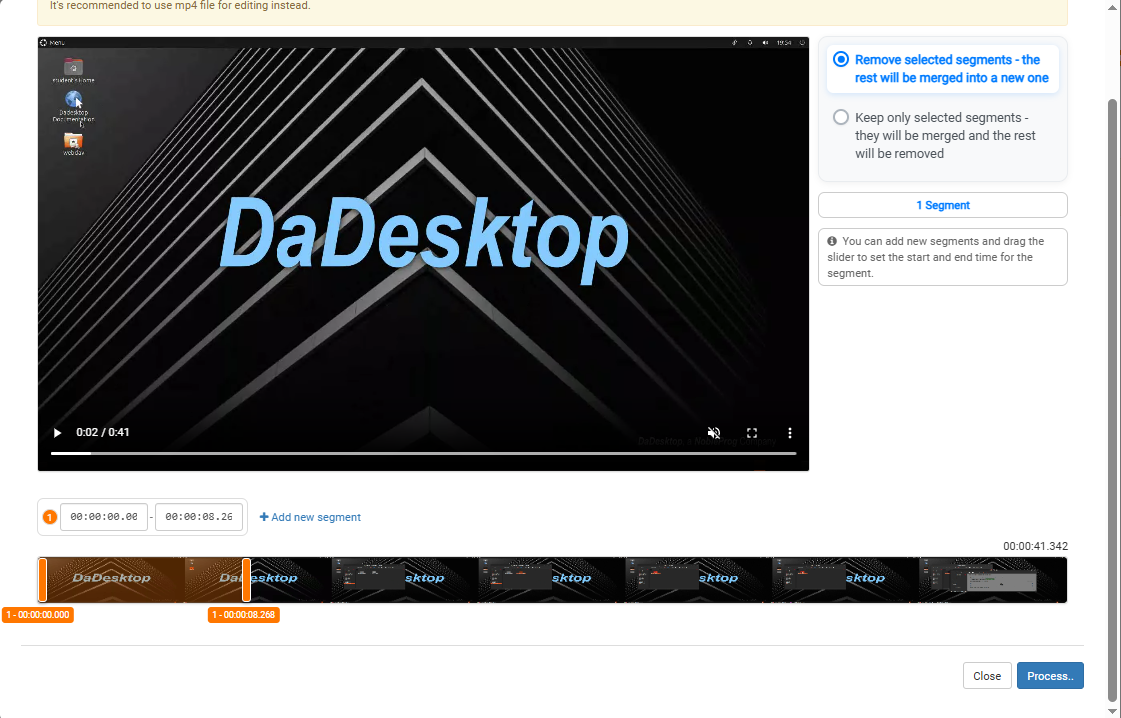
Vous pouvez effectuer un montage vidéo basique. Il se peut que certaines parties de votre enregistrement montrent que vous êtes inactif ou que vous avez des difficultés à trouver un fichier, et que vous ne souhaitiez pas inclure ces segments dans votre vidéo de démonstration. Dans ce cas, cliquez sur l’icône « ciseaux » sur la vidéo pour effectuer quelques modifications afin d’ajuster votre vidéo.

Cela ouvrira une fenêtre « Modifier/Couper l’enregistrement » où vous pourrez commencer à naviguer et à découper votre vidéo. Une fois satisfait de vos modifications, vous pouvez traiter la vidéo pour appliquer vos changements.