Guide du formateur
Utilisation de DaDesktop Virtual Desktops pour une formation en cours facile
DaDesktop Virtual Desktops offrent une manière simple de créer des cours en ligne partout dans le monde.
Veuillez noter : DaDesktop (DD) permet maintenant à un ou plusieurs formateurs d'animer ses cours.
Chaque formateur dispose de sa propre connexion à DaDesktop et peut contrôler le « Bureau du formateur » comme s'il était le sien.
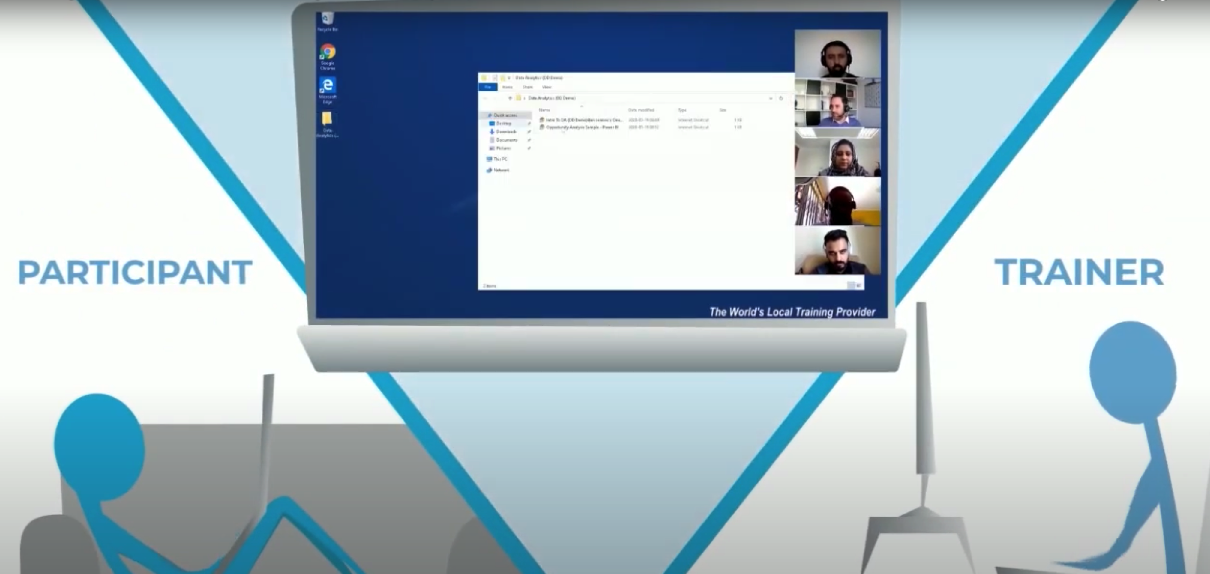
L'idée est que les deux formateurs soient en conférence audio, en se relayant à intervalles réguliers si nécessaire, tout en pouvant prendre le contrôle du Bureau du formateur au besoin. Cela sera particulièrement utile pour les cours plus longs, ou ceux qui fonctionnent mieux avec l'apport de deux experts dans leur domaine auprès des participants au cours.
Avant de créer un nouveau cours
- Le(s) formateur(s) doit contacter l'organisateur du cours pour fournir les informations suivantes :
- Détails du cours (titre du cours, horaire, nombre de participants)
- Emplacement du formateur et des participants (afin de recommander le centre de données le plus approprié)
- Adresse(s) courriel du/des formateur(s)
- Navigateurs recommandés pour la formation
- Chrome
- Firefox
- Microsoft Edge
- Réseau
- Les utilisateurs de DaDesktop ont besoin d'une bonne connexion Internet
- L'utilisation du Wi-Fi dans un café n'est pas recommandée en raison de son instabilité fréquente
- Avant la formation, veuillez noter à nouveau que DaDesktop est un portail de formation basé sur le Web
- La vitesse d'Internet devrait être supérieure à : « téléchargement de 10 Mo/s et envoi de 1 Mo/s »
-
Un double écran et une caméra sont préférés si possible
Étape 1 : Comment configurer votre cours
- Les coordonnateurs de cours vous aideront lors de la création d'un cours
- Ajoutez le(s) formateur(s) au cours en envoyant le lien d'invitation d'inscription
- Le formateur reçoit un courriel avec les détails du cours et le lien de connexion
- Le(s) formateur(s) peut se connecter à son compte via https://dd4t.dadesktop.com
- Ensuite, envoyez les invitations de cours aux participants (celle rose)
-
Note : S'il y a plus d'un formateur pour le cours, c'est toujours seulement une machine de formateur qui est utilisée
Étape 2 : Préparez votre « DaDesktop » dans le cours
- Cliquez sur «Créer à partir d'un modèle SO» pour le bureau Fresh Start. Fresh Start est la machine sur laquelle le formateur développe le contenu du cours, puis, une fois terminé, en fait un clone vers son Bureau Formateur et les bureaux des Participants. Si vous avez déjà une machine « Standalone » avec votre machine de cours, veuillez cliquer sur la flèche du menu déroulant et sélectionner Standalone depuis ici.
- Choisissez le modèle SO en sélectionnant le centre de données le plus proche et la configuration requise pour la formation du cours. Cliquez sur « Créer le Bureau ».
- Connectez-vous au bureau et préparez votre cours dans la VM DaDesktop
- Si vous avez besoin de plusieurs machines pour votre cours, veuillez installer Virt Manager (préférable pour Linux) ou VirtualBox dans DaDesktop, et vous pouvez configurer plusieurs bureaux dans DaDesktop en même temps. L'ensemble de ces machines sera cloné vers chaque participant et vers votre machine de formateur.
- Nous recommandons de transférer les documents au format PDF si vous utilisez Windows 10 Pro, car nous n'incluons pas MS Office dans DaDesktop
- Téléchargez et préparez comme sur votre propre bureau
-
Veuillez n'utiliser que les adresses IP DHCP fournies automatiquement pour les machines Fresh-Start. NE PAS utiliser d'adresses IP statiques ni modifier les adresses MAC ou les paramètres DNS pour vos machines FreshStart, car cela causera des problèmes lors du clonage vers les VM de Bureau de Cours. Veuillez également ne pas changer le nom de l'ordinateur, car cela peut aussi causer des problèmes dans DaDesktop.
Veuillez communiquer avec le Support technique si vous avez besoin d'aide avec ce qui précède.
Étape 3 : Cloner le bureau vers tous les participants
- Terminez la préparation du « Bureau Fresh Start », quittez et cliquez pour arrêter ce bureau
- Cliquez sur «Créer à partir du bureau Fresh Start» dans la section Formateur pour cloner un bureau identique à la machine Fresh Start
- Si les délégués sont dans d'autres régions, veuillez cliquer sur le menu déroulant de « Créer à partir du Bureau de formateur Fresh-Start » pour cloner vers la région du délégué
-
D'autres options sont également disponibles depuis le menu déroulant, y compris Cloner à partir de Standalone et Créer à partir d'un modèle SO
Étape finale : Rejoindre la salle de formation
- Le(s) formateur(s) et les participants doivent cliquer sur Salle de formation et se réunir ensemble
- En rejoignant la salle de formation, le système clonera automatiquement le bureau FreshStart vers tous les participants
- À l'intérieur de la salle de formation, des enregistrements audio et vidéo automatiques peuvent être effectués.
- Chaque délégué peut voir deux bureaux (le bureau du formateur et son propre bureau) ; il n'y a pas besoin de partage d'écran
- En utilisant la salle de formation, le formateur a une vue sur toutes les machines des participants ainsi que sur la sienne, et peut prendre le contrôle de chaque machine individuellement pour aider un participant si nécessaire. Chaque participant peut voir sa propre machine et uniquement le Bureau du Formateur.