Modèle d'OS personnalisé (Windows)
Un administrateur d'organisation peut créer un modèle d'OS personnalisé, qui peut être utilisé pour instancier des bureaux distants. Cela est également utile pour activer votre propre licence sur votre système d'exploitation.
Ces étapes sont essentielles pour créer une image avec succès. Agissez prudemment.
Important :
À propos de la partition du disque
1. Le modèle personnalisé nécessite une seule partition de disque, ou deux partitions : une partition EFI/Démarrage et l'autre la partition système et données.
2. Les partitions LVM ne sont pas prises en charge ; veuillez ne pas les utiliser.
3. Un schéma de partition incorrect entraînera l'échec des fonctions de redimensionnement automatique du disque et de nommage des machines.
Windows
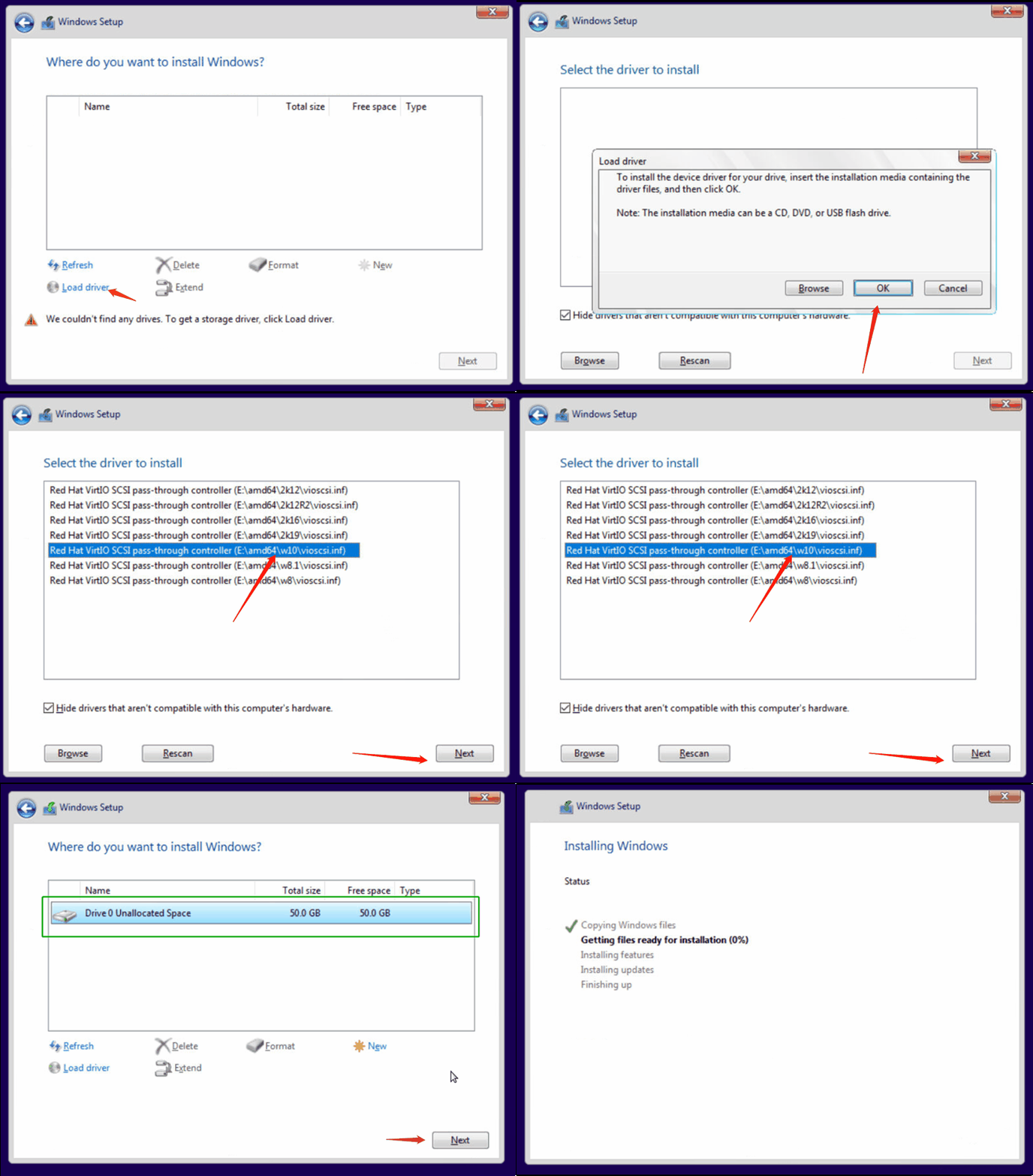
1. Installer le contrôleur « Red Hat VirtIO SCSI pass-through »
Lorsqu'on vous demande « Où souhaitez-vous installer Windows ? », cliquez sur « Charger les pilotes », puis sélectionnez le bon pilote en conséquence. Par la suite, vous verrez le disque de stockage.
2. Configuration initiale
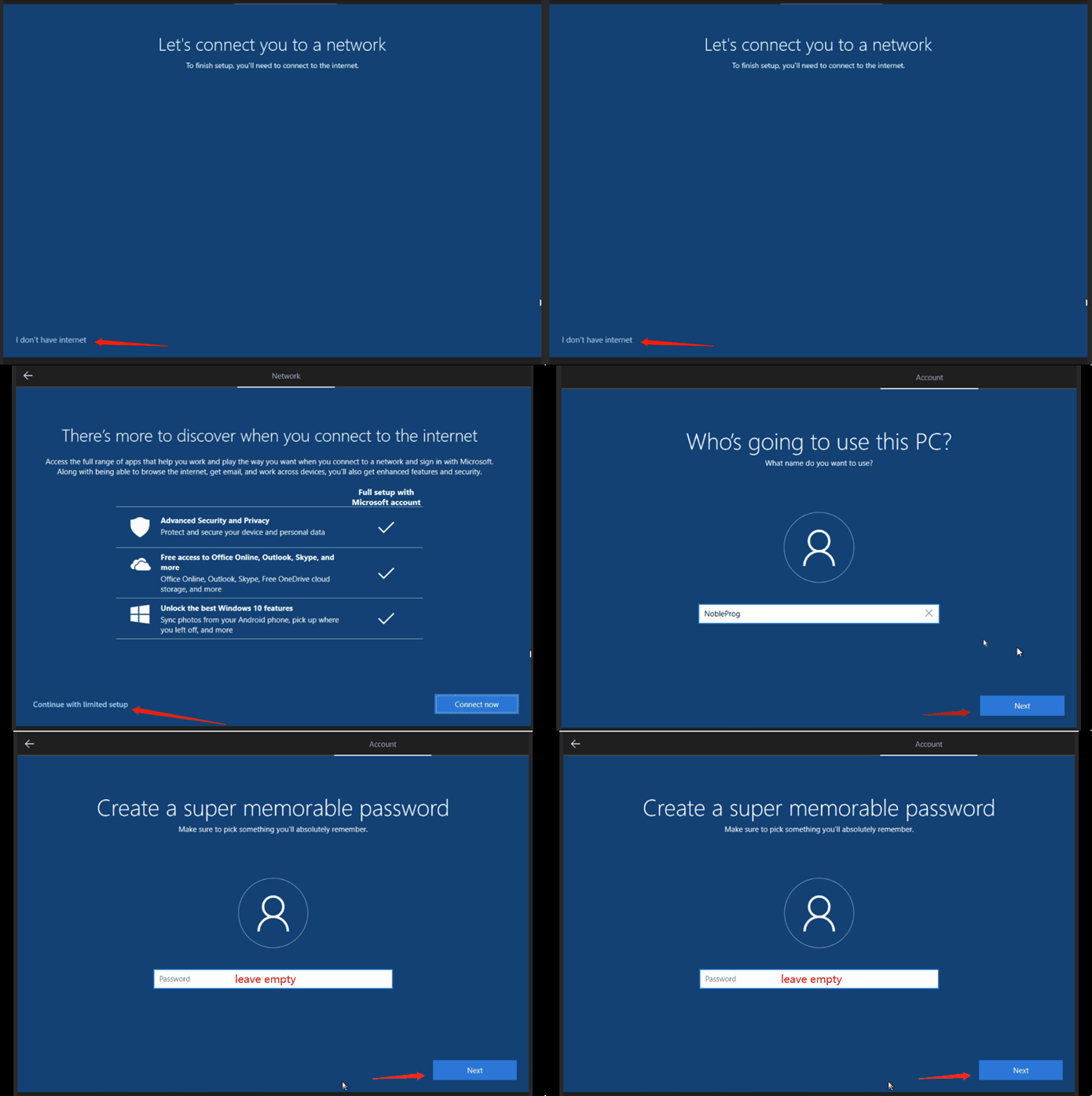
Cliquez sur Je n'ai pas d'Internet lorsqu'on vous demande « Connectons-vous à un réseau »
Cliquez sur Continuer avec la configuration limitée lorsqu'on vous demande « Il y a plus à découvrir... »
N'importe quel nom d'utilisateur, mais aucun mot de passe
3. Installer les pilotes Virtio-win et les agents invité
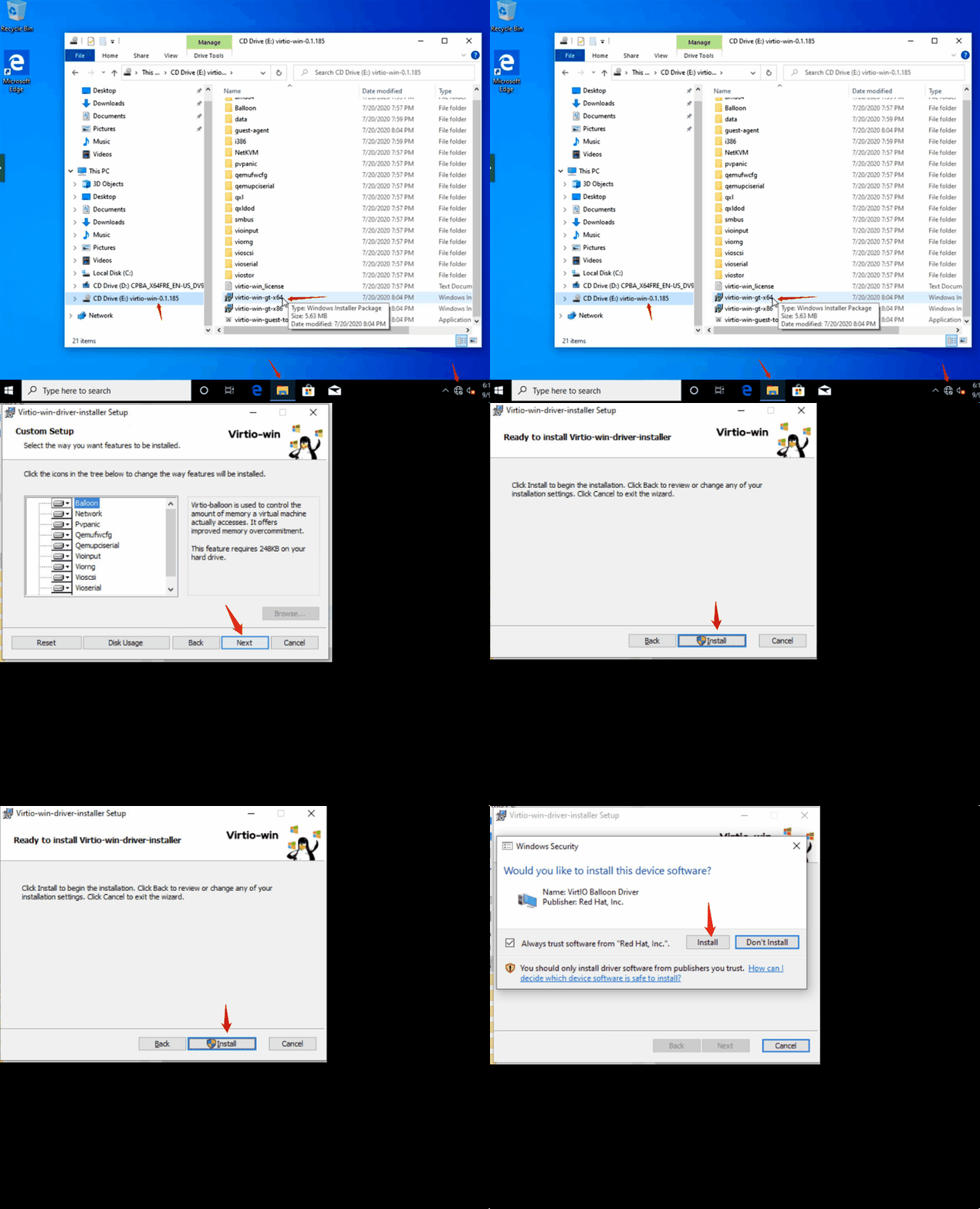
Une fois la machine démarrée et que vous êtes connecté, accédez au lecteur CD E et exécutez Virtio-win-guest-tools pour installer les pilotes virtio, l'agent vdagent spice et l'agent invité qemu. Cliquez sur Suivant et OK pour terminer l'installation.
4. Désactiver la veille prolongée
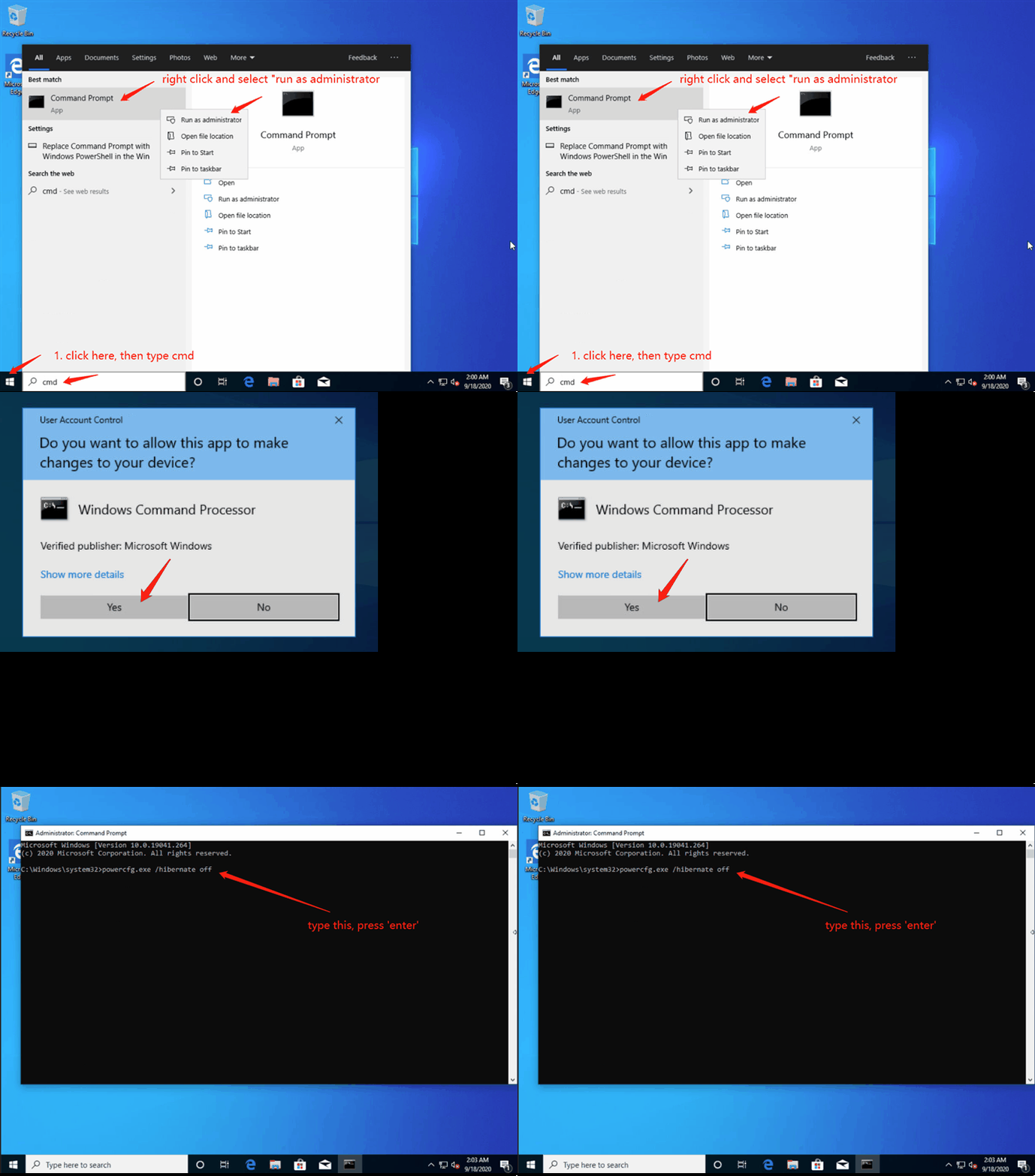
Ouvrez « Invite de commandes » en faisant un clic droit et en choisissant « Exécuter en tant qu'administrateur », puis tapez « powercfg.exe /hibernate off » et appuyez sur Entrée.
5. Permettre l'arrêt ou le redémarrage de Windows 10 sans aucune invite
Dans l'éditeur du Registre, accédez à cette clé HKEY_USERS\.DEFAULT\Control Panel\Desktop.
Créez une nouvelle Valeur chaîne nommée AutoEndTasks et définissez sa valeur sur 1.
6. Vérifier si le service requis existe et le définir sur « Démarrage automatique »
- Spice-Vdagent : pour la prise en charge du presse-papiers qemu vnc
- BalloonSerivce: pour les statistiques d'utilisation de la mémoire de l'invité


7. Installer et configurer Tightvnc pour autoriser une connexion VNC appropriée
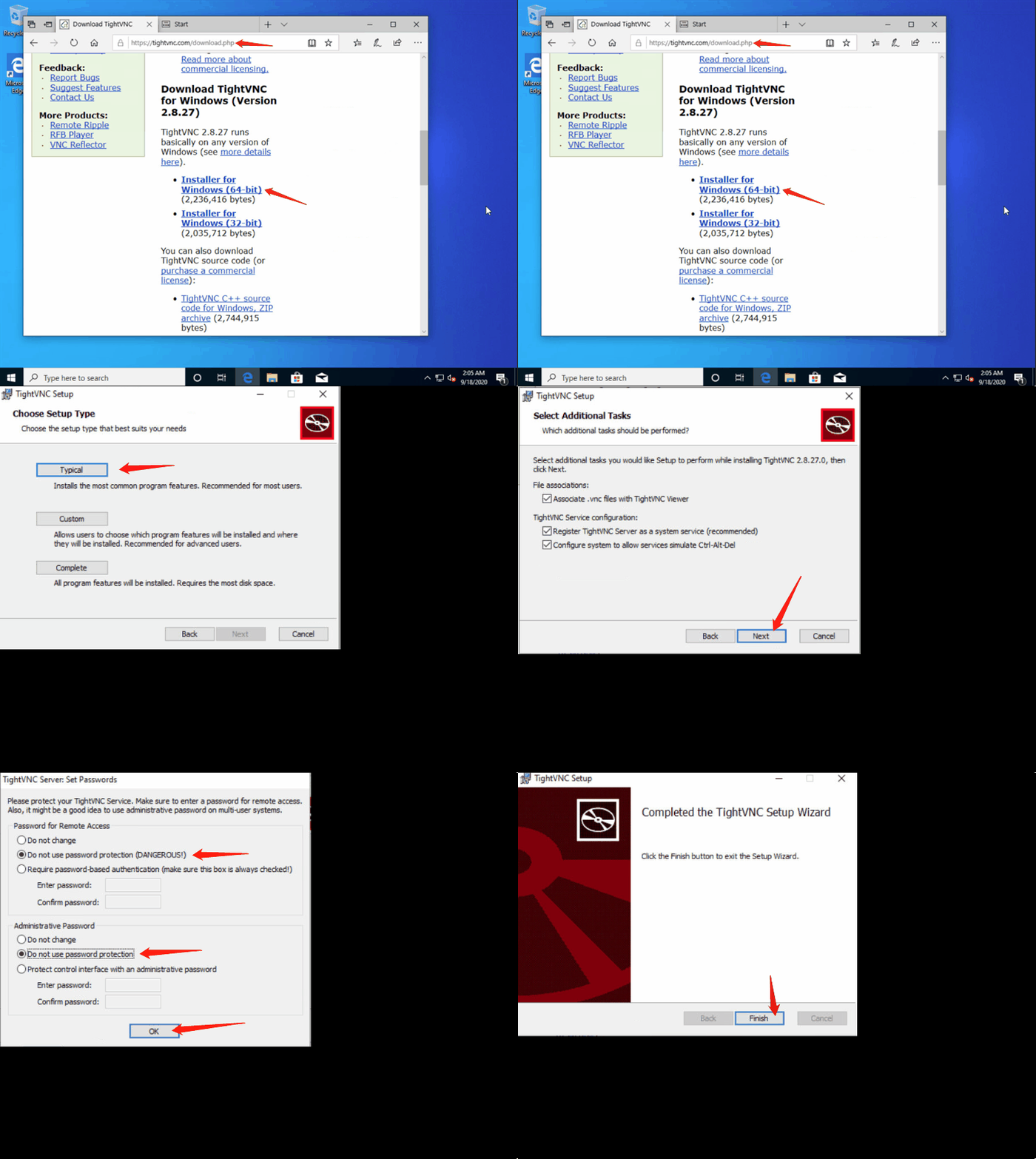
Accédez à https://www.tightvnc.com/download/ pour télécharger l'installateur TightVNC pour Windows.
Installez-le. Désactivez l'authentification à la fin de l'installation.
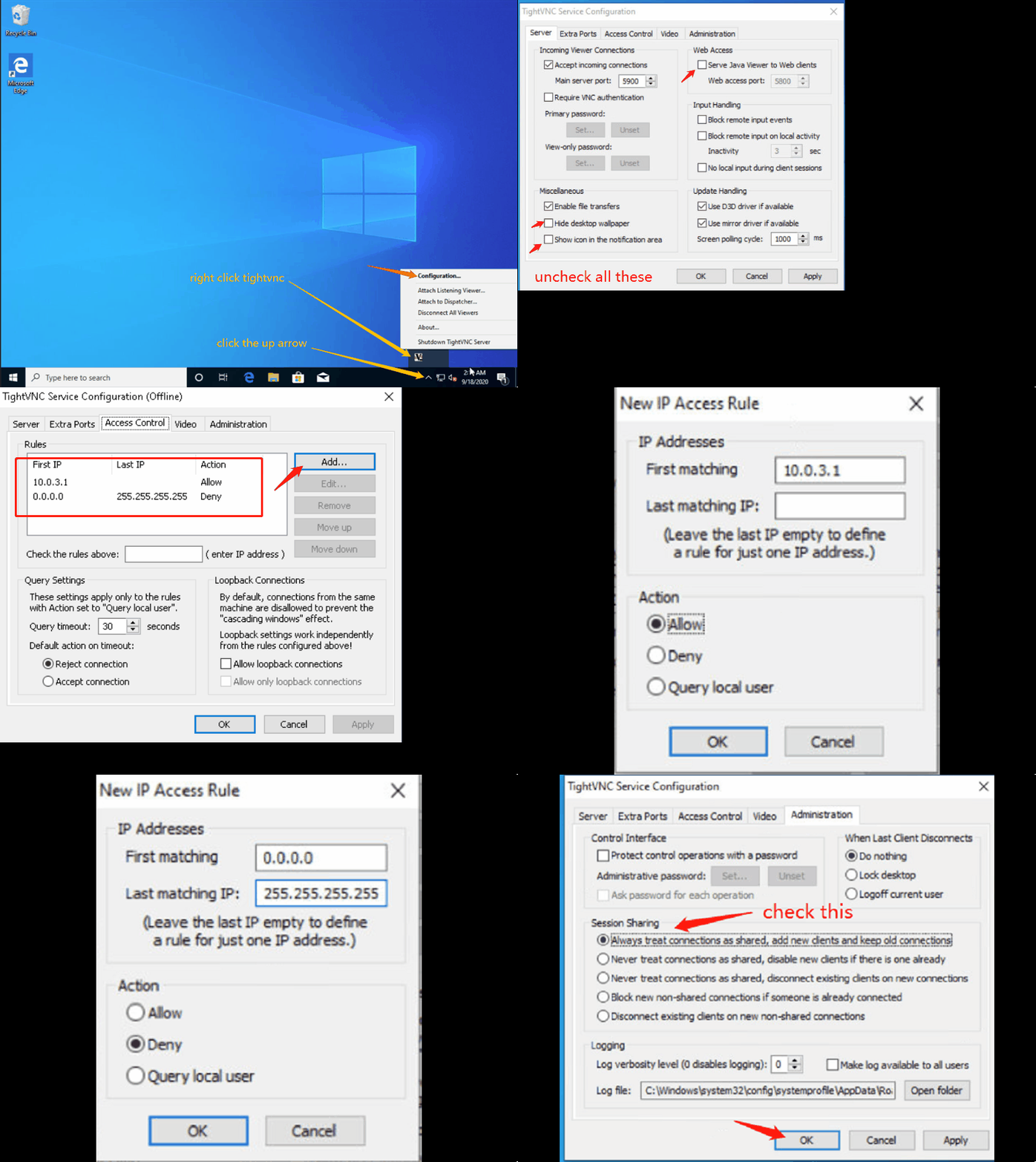
Ouvrez « Configuration du service TightVNC » et configurez-le
8. Activer le partage de lecteur (Shared-drive)
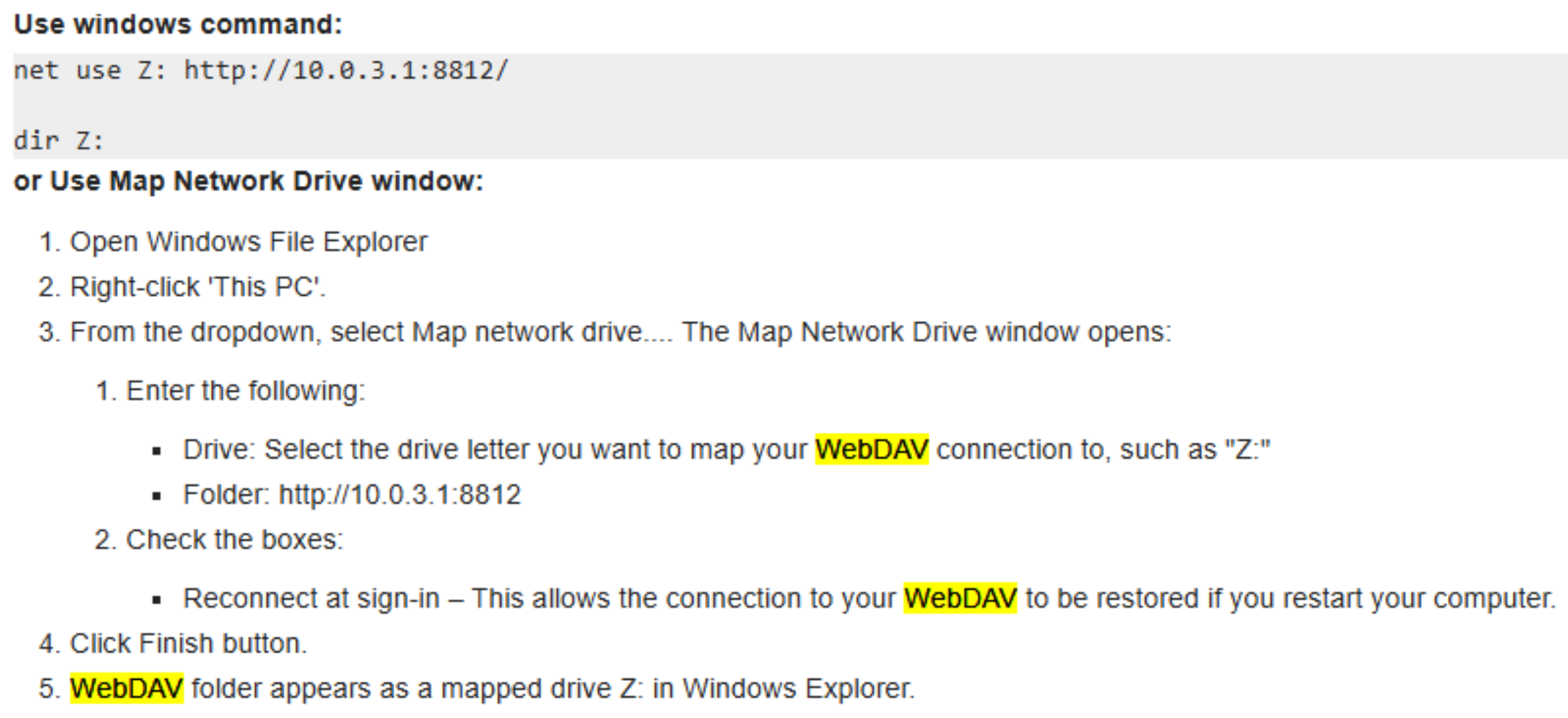
Le partage de lecteur permet aux bureaux cloud de partager des fichiers entre eux dans le cadre d'un cours de formation, ou entre le PC de l'utilisateur et le bureau cloud. Cette fonctionnalité repose sur la technologie de partage de fichiers WebDAV. Vous devez mapper le disque dur avant de l'utiliser. Voir l'image ci-dessous pour les instructions.
9. Éteindre correctement votre Windows
Cliquez sur l'icône Windows dans le coin inférieur gauche -> Alimentation -> Arrêter
Notez bien
Pour ajouter des fonctionnalités facultatives supplémentaires telles que
- DDWebdav pour permettre la synchronisation des dossiers de contenu de l'animateur vers les machines de chaque participant,
- ou DDUpload - pour téléverser facilement des fichiers vers l'intérieur d'une machine DaDesktop ;
Veuillez contacter le soutien technique de DaDesktop.