DaDesktop pour les participants - Mode d'emploi
Objectif
Ce guide s'adresse aux participants (étudiants) qui souhaitent rejoindre un cours hébergé sur DaDesktop.
Aperçu de DaDesktop
DaDesktop est une plateforme cloud conçue spécifiquement pour la formation en informatique. Elle s'adresse aux formateurs et aux apprenants en informatique, où des bureaux virtuels basés sur la technologie révolutionnaire DaDesktop® sont utilisés. Grâce à ces sessions, chaque participant dispose de son propre bureau en ligne complet, lui permettant d'exécuter des exercices sous la supervision du formateur.
Ses trois composantes principales sont :
- Console d'administration -- une interface web pour l'administration du système, par exemple pour démarrer et arrêter les bureaux cloud, etc.
- Salle de formation -- un espace partagé pour le partage du bureau à distance, l'audio, la messagerie instantanée, l'enregistrement des leçons, etc.
-
Bureau à distance -- une machine virtuelle (Windows ou Linux) ; une machine par utilisateur.
Prérequis
Si vous souhaitez rejoindre depuis votre bureau ou de chez vous, vous aurez besoin de :
- Un ordinateur (PC ou ordinateur portable) avec une connexion Internet fiable (téléchargement min. 10 Mbit/s et envoi 1 Mbit/s). Les machines Windows/Mac ou Linux sont prises en charge.
- Le navigateur web Chrome ou Firefox
- Un micro de bonne qualité ou un casque audio (le téléphone est la dernière solution, bien que non recommandé)
-
Un endroit calme, exempt de distractions externes et de bruit (une cafétéria ne conviendra pas)
Recommandé :
- Une webcam
- Un second moniteur ; utilisez un moniteur pour suivre le formateur et l'écran secondaire pour utiliser votre machine virtuelle DaDesktop pour les laboratoires.
- Désactivez tout VPN avant de rejoindre le cours
- Désactivez les applications de sécurité qui pourraient entrer en conflit avec la connexion réseau si possible
- Utilisez une connexion Ethernet si possible, ou si vous utilisez le Wi-Fi, effectuez un test de votre vitesse Internet à l'avance, par exemple via speedtest.net
Vous pouvez essayer de rejoindre votre cours et de vérifier l'utilisation de votre salle de classe virtuelle DaDesktop avant le début du cours. Dans ce cas, veuillez noter que vous ne pourrez accéder au Bureau lui-même que pendant 15 minutes les jours précédant le début du cours.
Accès au cours
Veuillez noter que l'accès à votre cours est limité à une période de 15 minutes seulement, en dehors des jours de cours.
Les jours de cours, l'accès est possible toute la journée. Auparavant, cela n'était permis qu'une heure environ avant le cours lui-même.
Conserver le Bureau après la fin du cours
Une excellente fonctionnalité de l'utilisation de DaDesktop est que les participants au cours ont la possibilité de continuer à utiliser leur machine une fois leur cours terminé.
Veuillez consulter le lien ci-dessus pour plus de détails sur la marche à suivre.
Rejoindre un cours
Ouvrez le lien envoyé par le coordinateur (par exemple, dd4t.dadesktop.com/da/join/xxxxx).
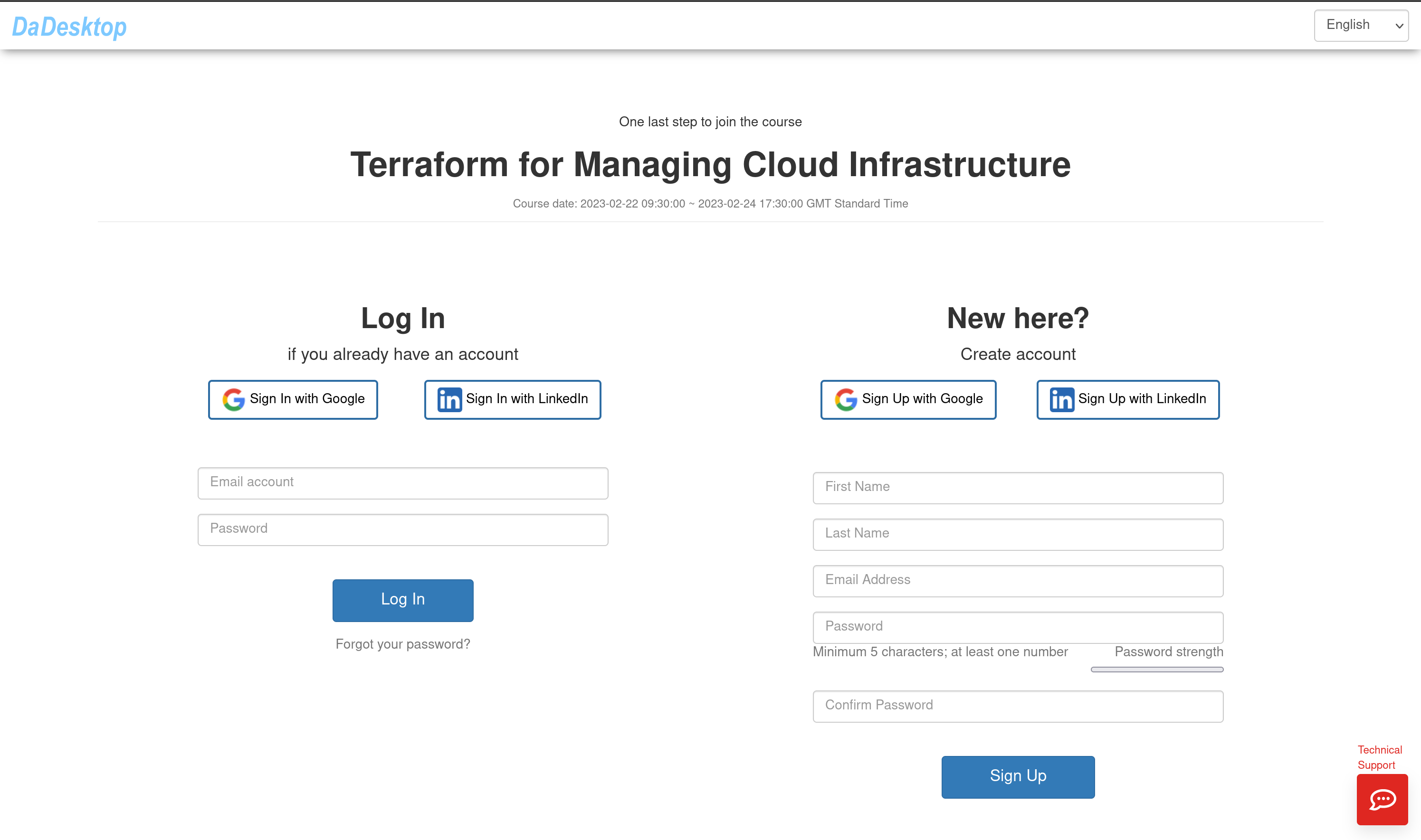
Image 01
Si vous êtes un utilisateur pour la première fois, entrez vos informations sous « Compte » et cliquez sur « S'inscrire ». Vous pouvez rejoindre via le formulaire ou alternativement en vous inscrivant avec votre compte Google ou LinkedIn.
Si vous aurez déjà un compte, connectez-vous simplement.
Cela vous amènera à la Console d'administration pour votre cours.
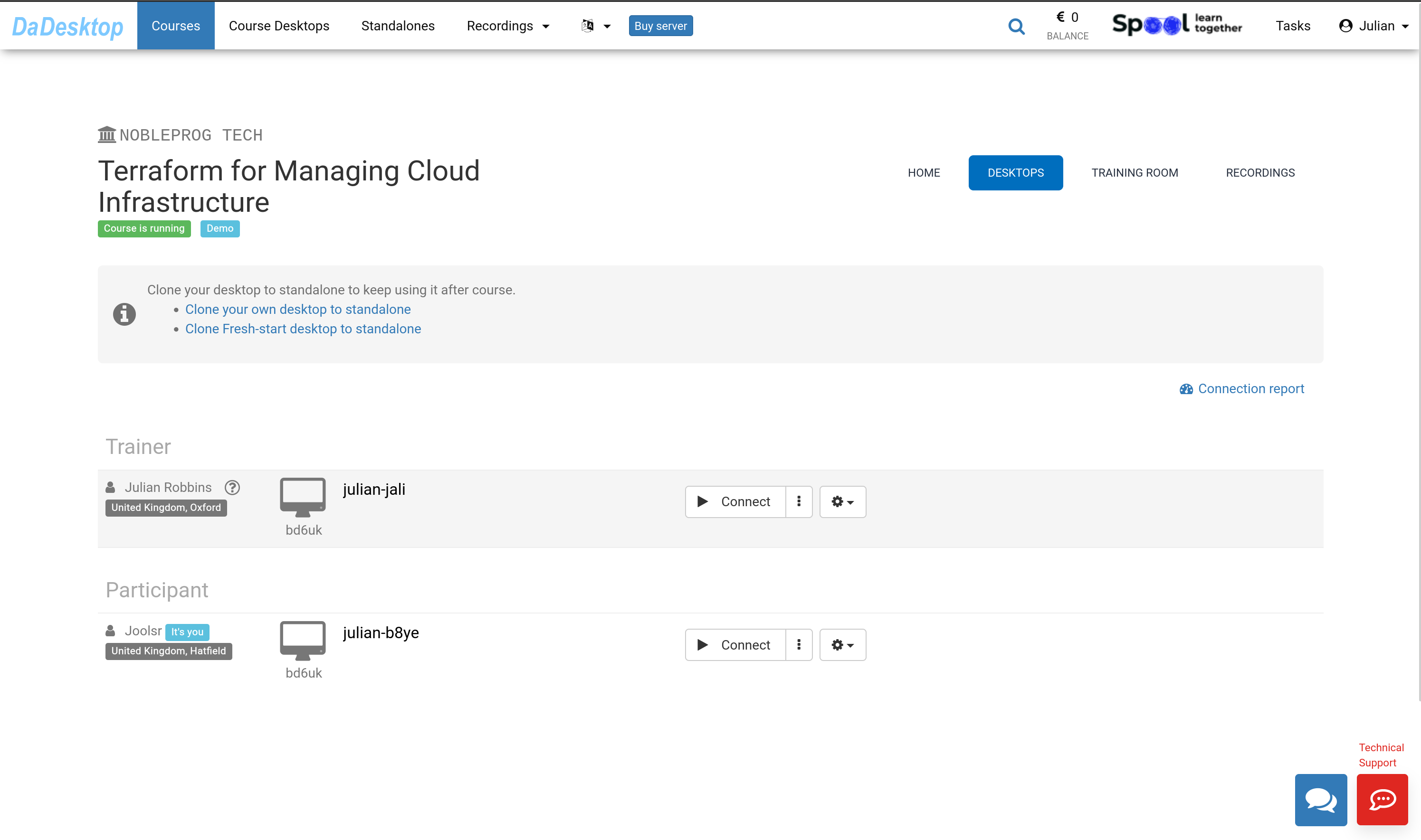
Image 02
Utilisation de la Console d'administration
Cliquez sur l'onglet, « SALLE DE FORMATION ».
Cliquez sur le bouton, « Rejoindre la salle de formation ».
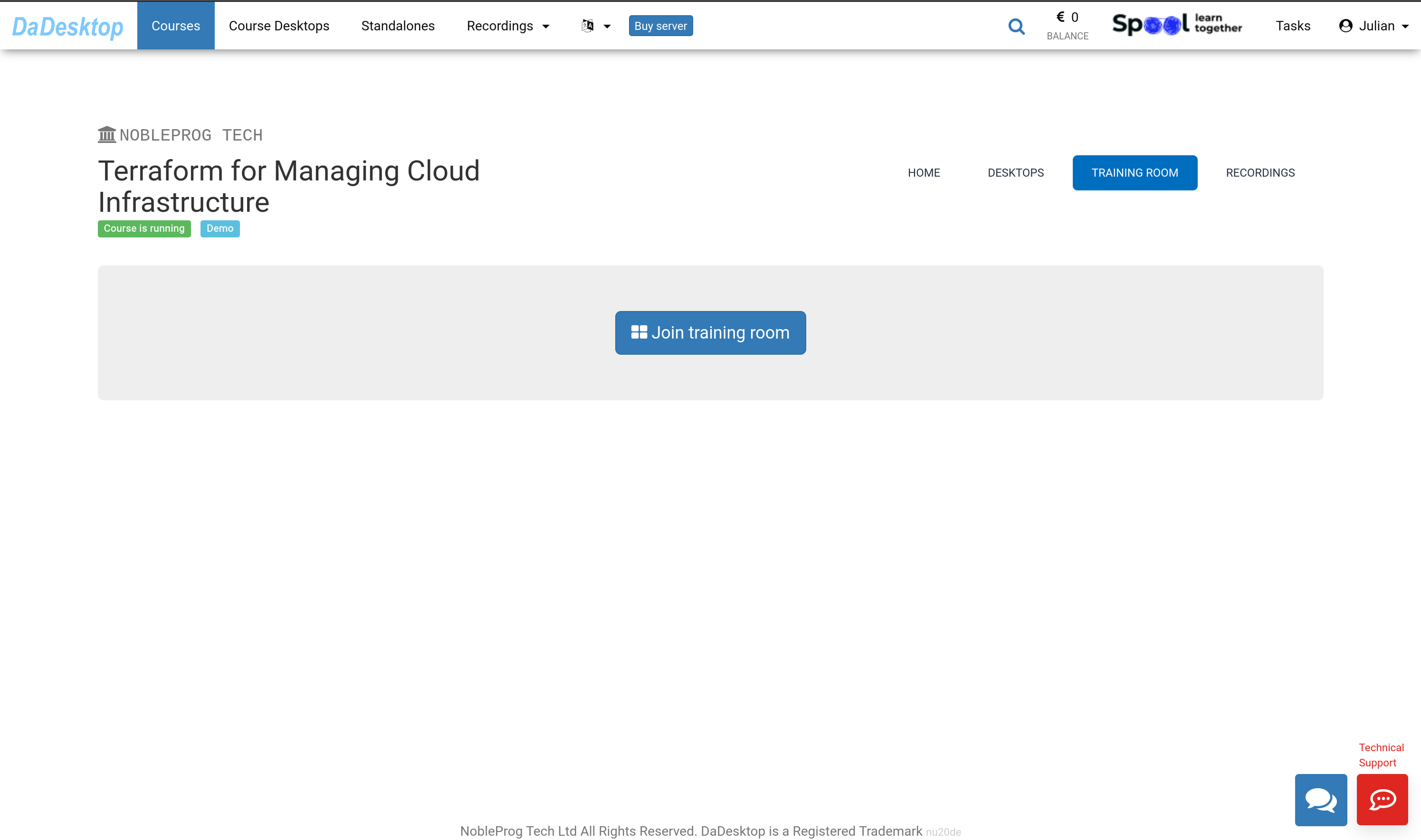
Image 03
La Salle de formation virtuelle s'ouvrira dans un nouvel navigateur. Une fenêtre contextuelle apparaîtra, vous demandant d'autoriser la copie d'éléments dans le presse-papiers. Cliquez sur « Autoriser ».
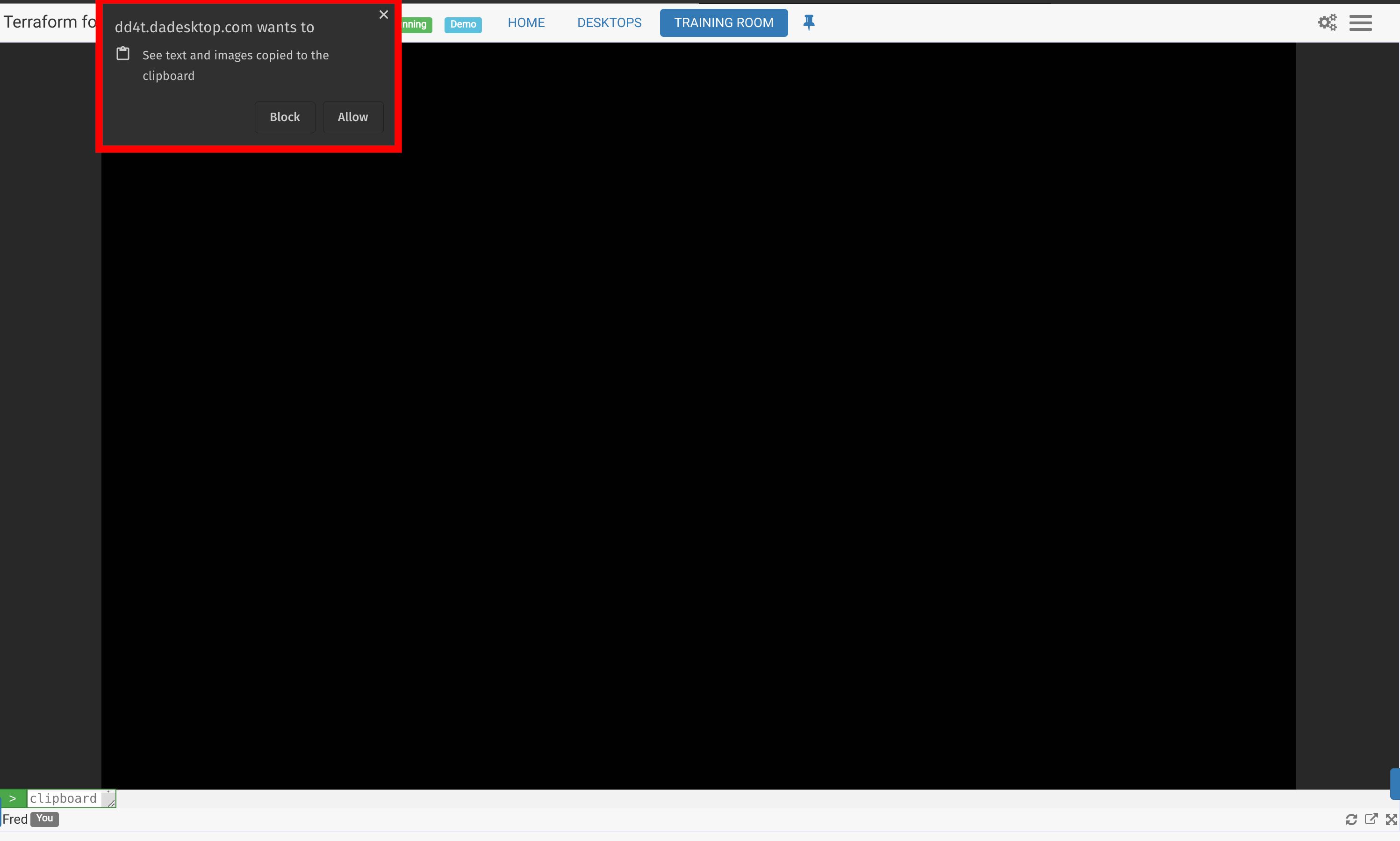
Image 04
Navigation dans la Salle de formation en tant que participant
La Salle de formation est affichée avec un onglet en haut de l'écran qui fournit des liens de retour au cours.
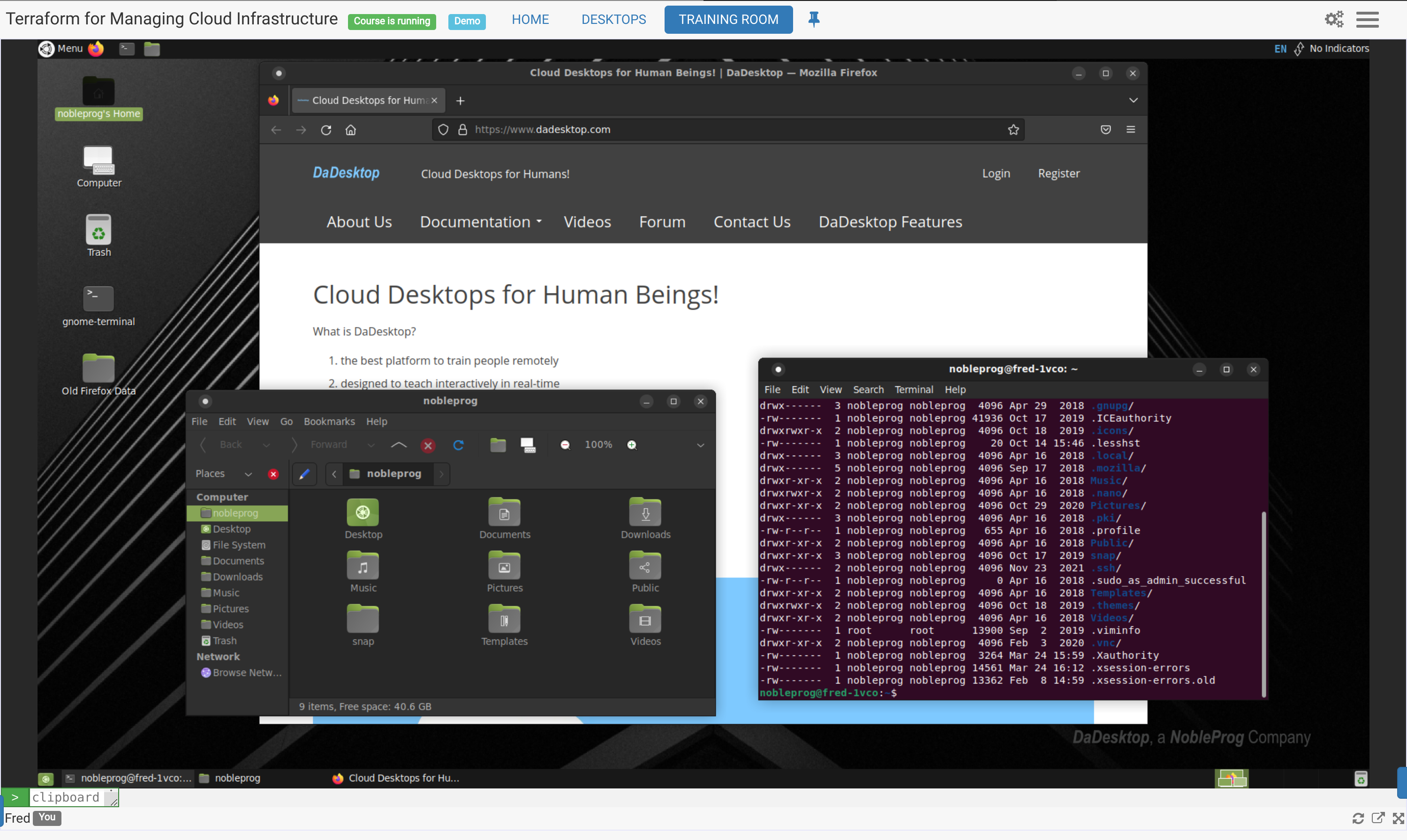
Image 05
Commandes disponibles en bas de l'écran
- Vous pouvez ici « extraire » l'écran vers un autre moniteur si nécessaire, et la fenêtre du navigateur peut également être agrandie à l'écran complet.
- De même, en bas à droite de l'écran, il y a une petite bascule bleue qui apparaît si vous souhaitez accéder au chat d'assistance de DaDesktop.
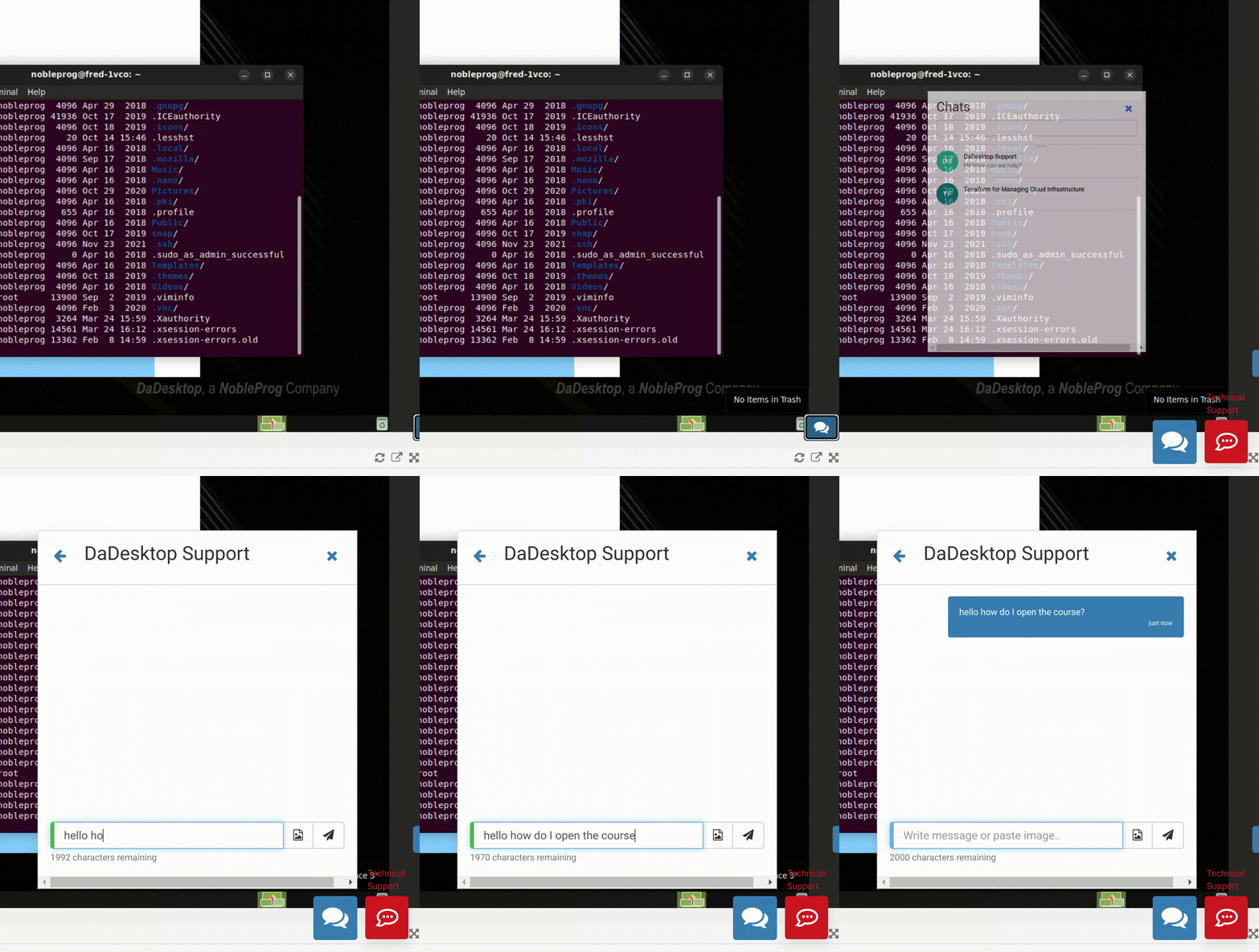
Utilisation de la nouvelle fonction de Presse-papiers
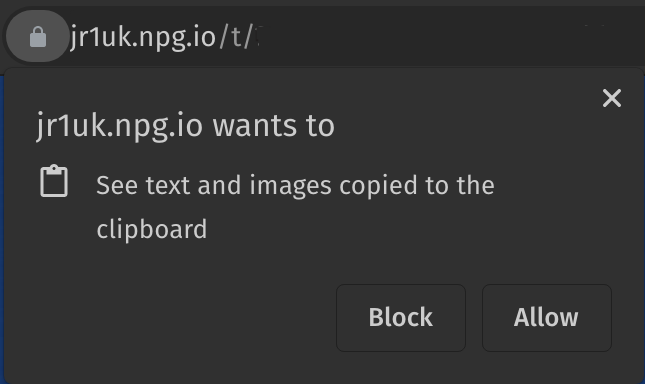 Afin de transmettre du texte, c'est-à-dire des liens web, des fonctions, etc., depuis votre propre ordinateur vers la machine virtuelle, nous utilisons le « Presse-papiers ».
Lorsque vous vous connectez à votre Cours en ligne ou à un Bureau autonome, une fenêtre contextuelle similaire à celle-ci apparaîtra. Cliquez sur « Autoriser ». N.B. Actuellement, les images ne peuvent pas être copiées dans le presse-papiers lorsque vous utilisez DaDesktop.
Image 06
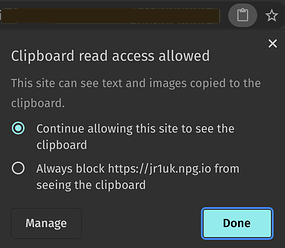 Si vous cliquez sur la petite icône de presse-papiers dans la barre d'adresse, vous pouvez modifier les paramètres du presse-papiers pour ce site.
Utilisation
- Sur les bureaux VM Windows et Linux, utilisez la copie et le collage du presse-papiers comme d'habitude depuis votre PC, c'est-à-dire Ctrl-C et Ctrl-V
- Sur un hôte Mac, copiez comme d'habitude et appuyez sur Maj + Ctrl + V, ou effectuez un clic du bouton central de la souris, pour coller.
Image 07
Veuillez nous contacter si vous avez besoin d'un support supplémentaire lors de l'utilisation de cette fonctionnalité..
Presse-papiers original (à utiliser uniquement pour les navigateurs non compatibles avec le nouveau Presse-papiers), c'est-à-dire IE, ou en alternative.
- Pour copier du texte entre votre machine et la machine virtuelle DaDesktop, saisissez ou collez dans la zone de presse-papiers en bas à gauche de l'écran.
-
Sur la machine virtuelle, cliquez sur le bouton central de la souris (ou la molette) pour coller le contenu du presse-papiers sur le bureau. Cela fonctionne partout dans DaDesktop où le texte peut être saisi. Cela suppose que vous utilisez la machine virtuelle DaDesktop Linux standard.
Utilisateurs Mac - Utilisez Commande c ou ⌘ c (copier) Commande v ou ⌘ v (coller). Une fois collé dans le presse-papiers dd4t, à l'intérieur de dd4t, cela devient Contrôle X, C et Contrôle V pour couper, copier et coller. - Si vous utilisez la machine virtuelle Windows, cliquez du bouton droit pour coller depuis le presse-papiers.
Pour redimensionner la zone de presse-papiers, cliquez sur l'icône de flèche verte et blanche en bas à gauche de l'écran.
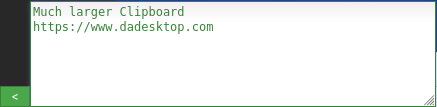

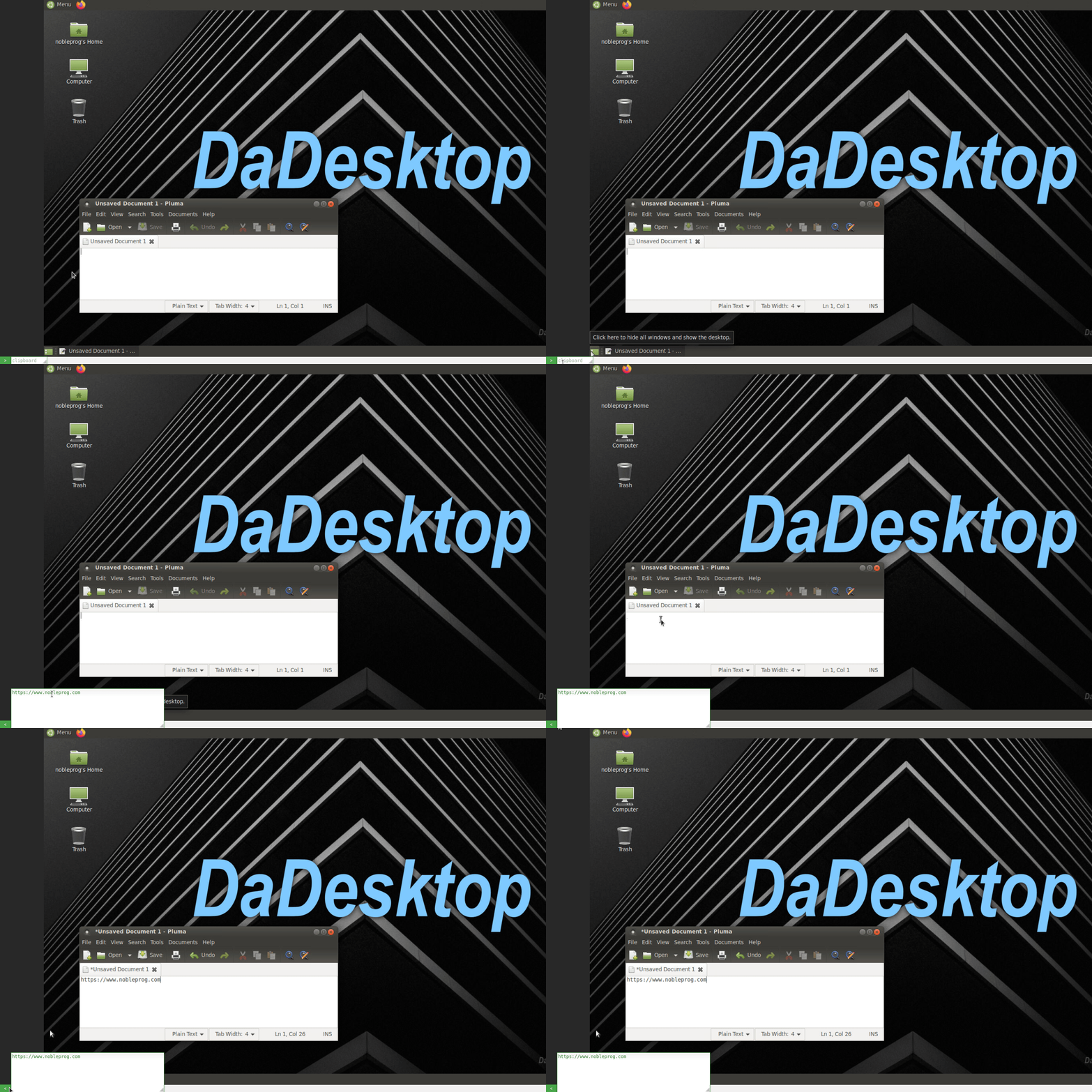
Image 08
Utilisation de la souris dans un scénario multi-utilisateurs
Cette fonctionnalité a été introduite afin que le nom d'utilisateur de la personne qui contrôle la souris suive le curseur de la souris lorsque plus d'un utilisateur se connectent au même bureau. C'est particulièrement utile dans les scénarios multi-utilisateurs, ainsi que dans les activités de formation où différents utilisateurs peuvent prendre le contrôle de la souris à différents moments.
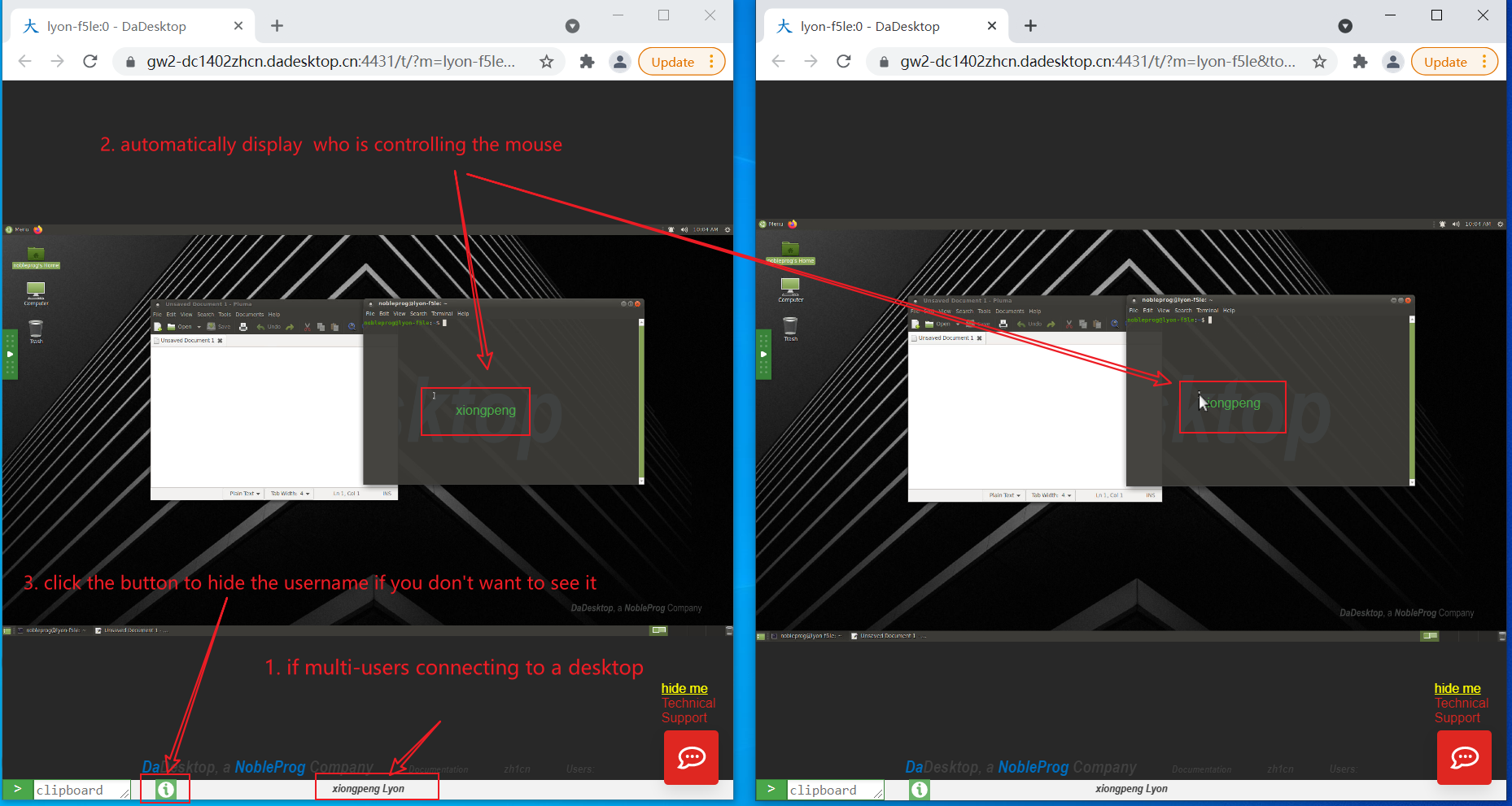
Image 09
Si plus d'un utilisateur est connecté au bureau, leurs noms d'utilisateur sont affichés en bas au centre de l'écran.
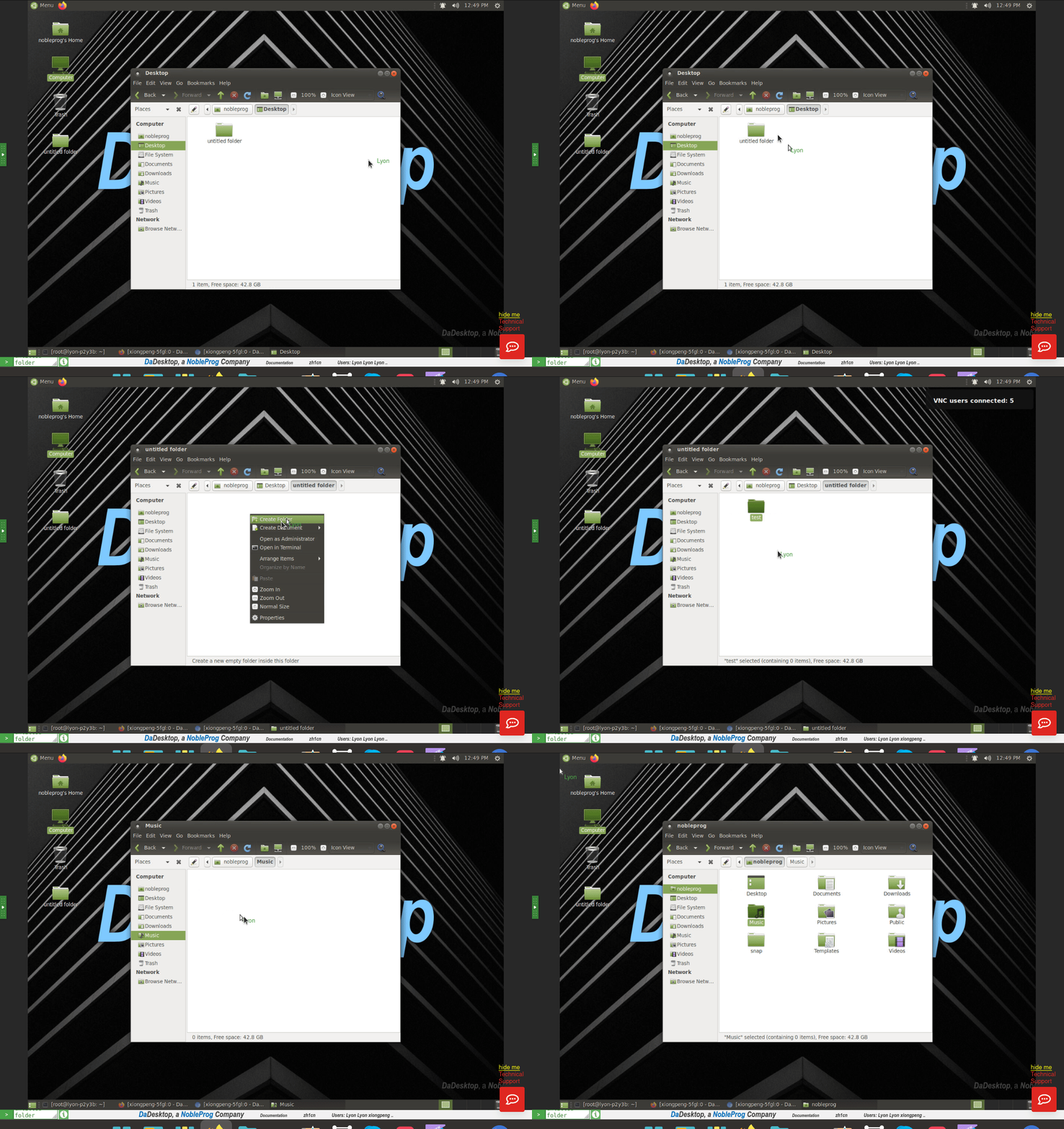
Image 10
Cette fonctionnalité peut être activée ou désactivée selon votre souhait en cliquant sur le bouton « Info » en bas de l'écran.