Problèmes et solutions avec le serveur Oracle
La plupart des applications fonctionnent parfaitement lorsqu'elles sont préparées sur la machine Fresh Start en utilisant DaDesktop (DD). Cependant, une ou deux applications peuvent, en raison du processus de clonage, ne pas fonctionner comme prévu et nécessiter quelques étapes supplémentaires pour permettre un fonctionnement normal.
Détails du système
-
Base de données Oracle 19c (d'autres versions présenteront probablement un comportement similaire)
- Installé à l'aide du modèle Windows 10
Notes sur la correction Fresh Start
-
Veuillez noter que ceci est un guide générique pour corriger cette application lorsqu'elle est utilisée dans Fresh Start. Les étapes peuvent varier selon votre configuration exacte.
-
Résumé - Appliquez la correction dans Fresh Start comme suit. Le nom d'hôte de la machine Fresh Start est utilisé, mais lorsqu'il est cloné, un nom de machine différent sera utilisé, donc le nom d'hôte d'origine n'a aucun sens ici. À la place, nous utilisons 127.0.0.1 (localhost) plutôt que le nom d'hôte d'origine. De plus, des listeners de base de données supplémentaires sont ajoutés, ce qui brouille la configuration ; il est préférable de les supprimer, comme indiqué également ci-dessous.
Processus de correction
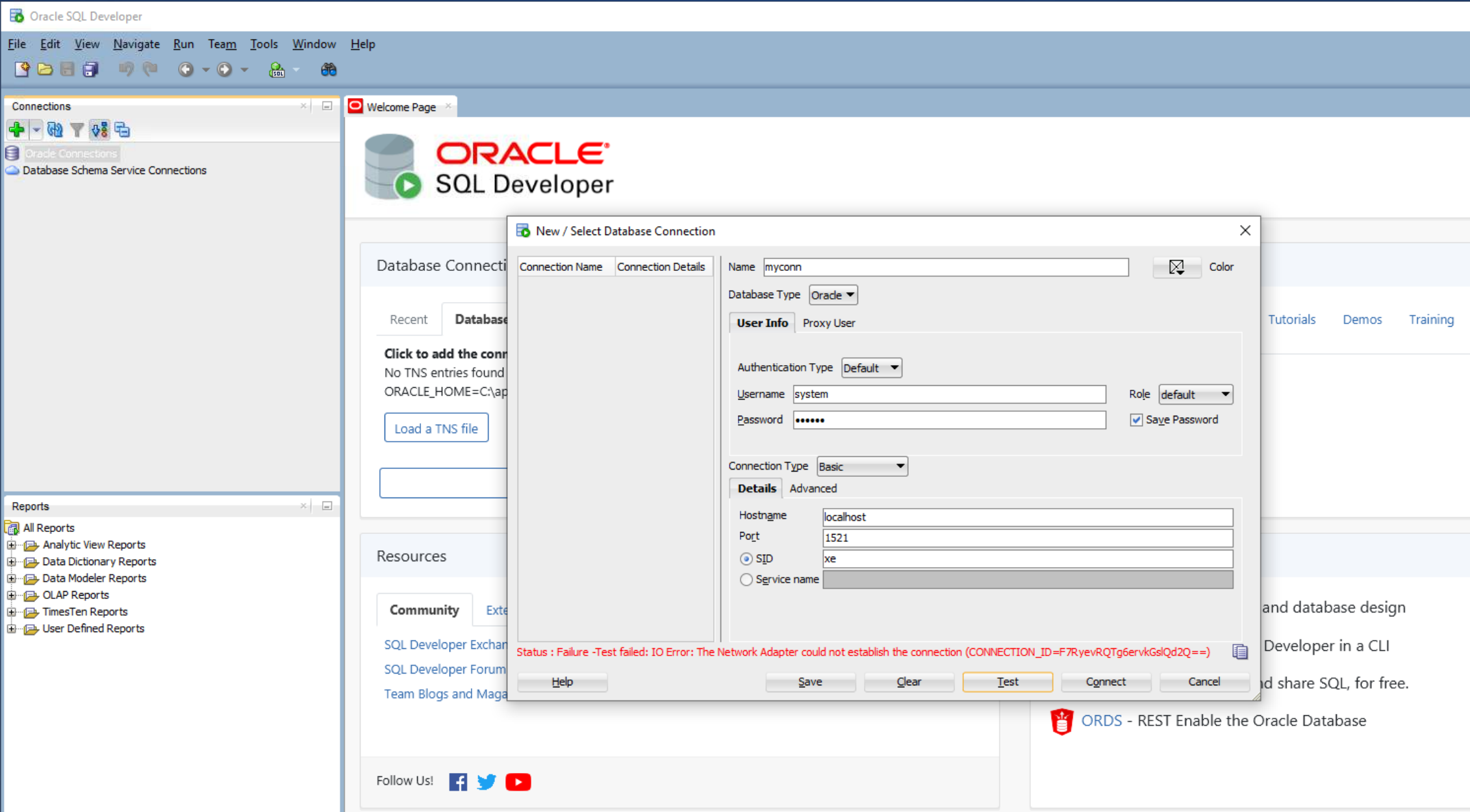
1. L'image ci-dessous montre l'échec de la connexion réseau de la base de données lors de l'utilisation de l'application Oracle SQL Developer.
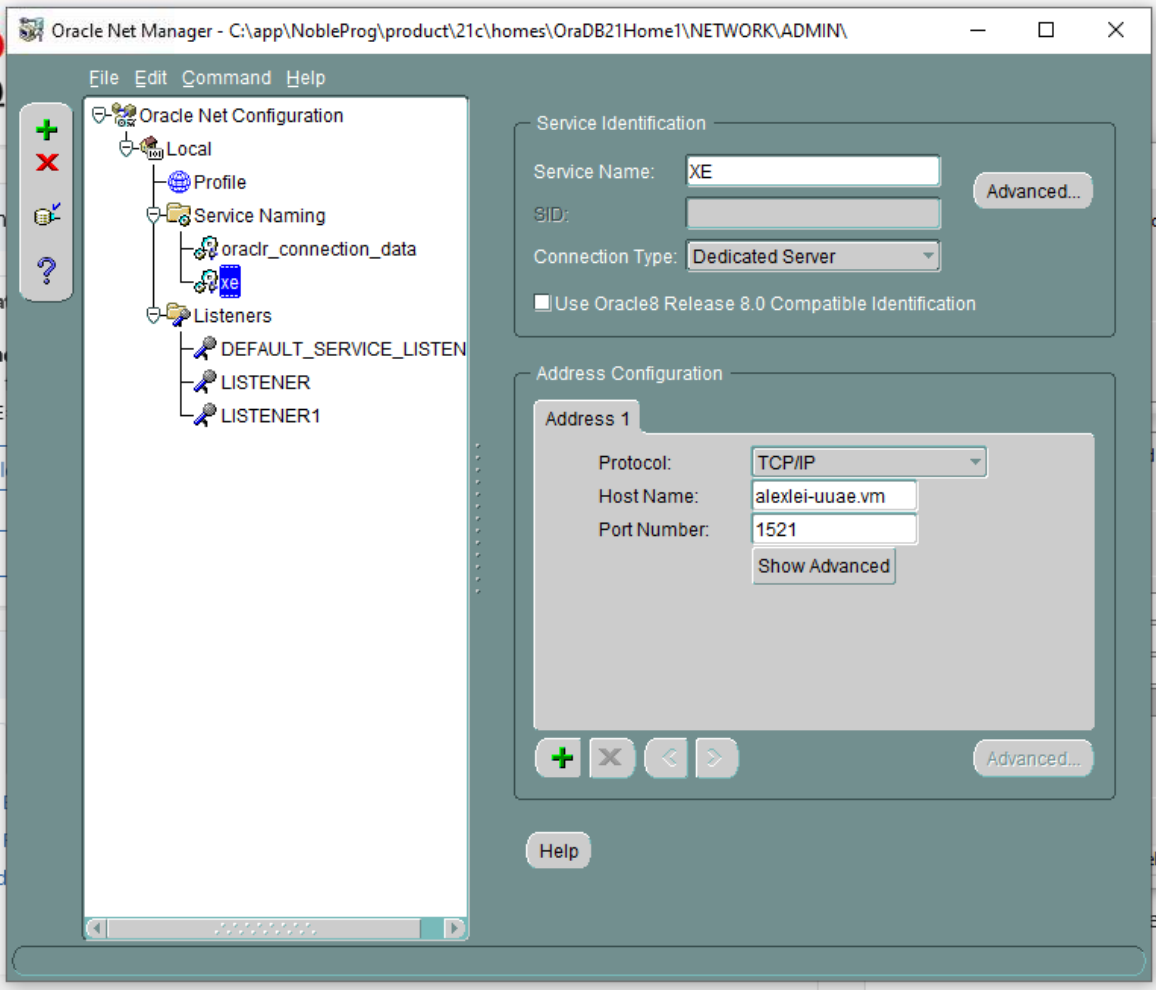
2. Lancez l'application Oracle Net Manager
Détails du service xe affichés, avec les informations d'hôte d'origine (dans ce cas, alexei-uuae.vm).
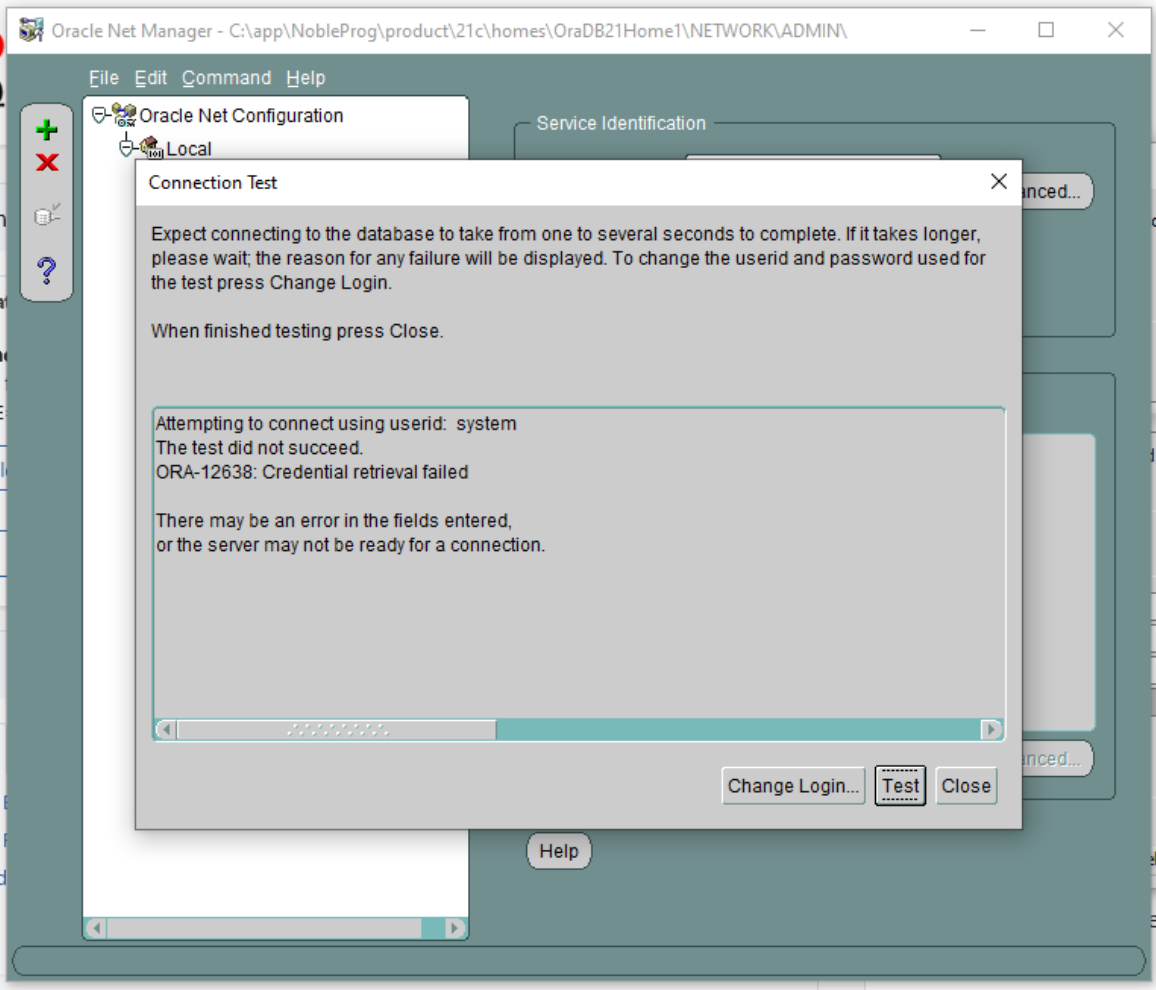
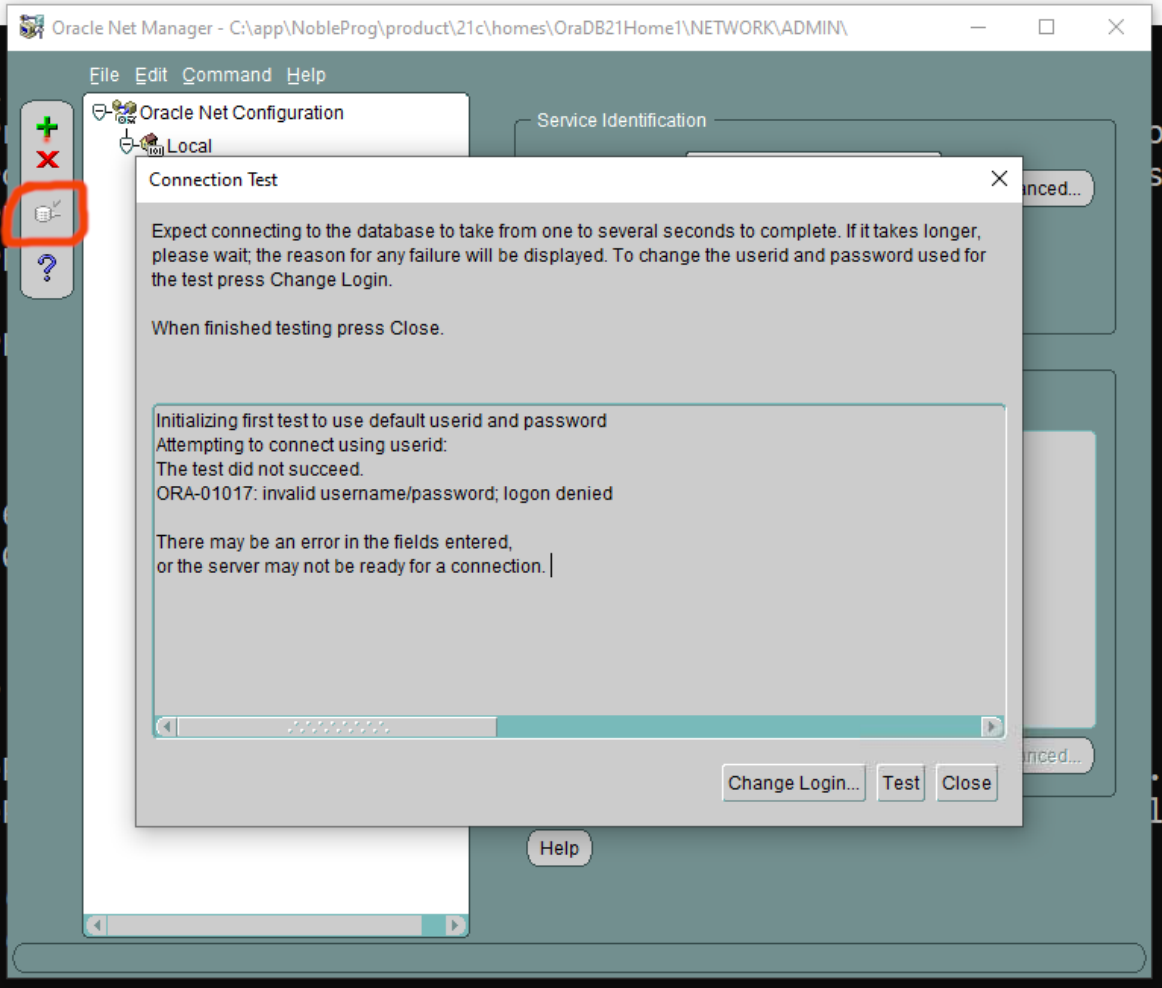
3. Le test de connexion échoue (saisir userid=system et le mot de passe)
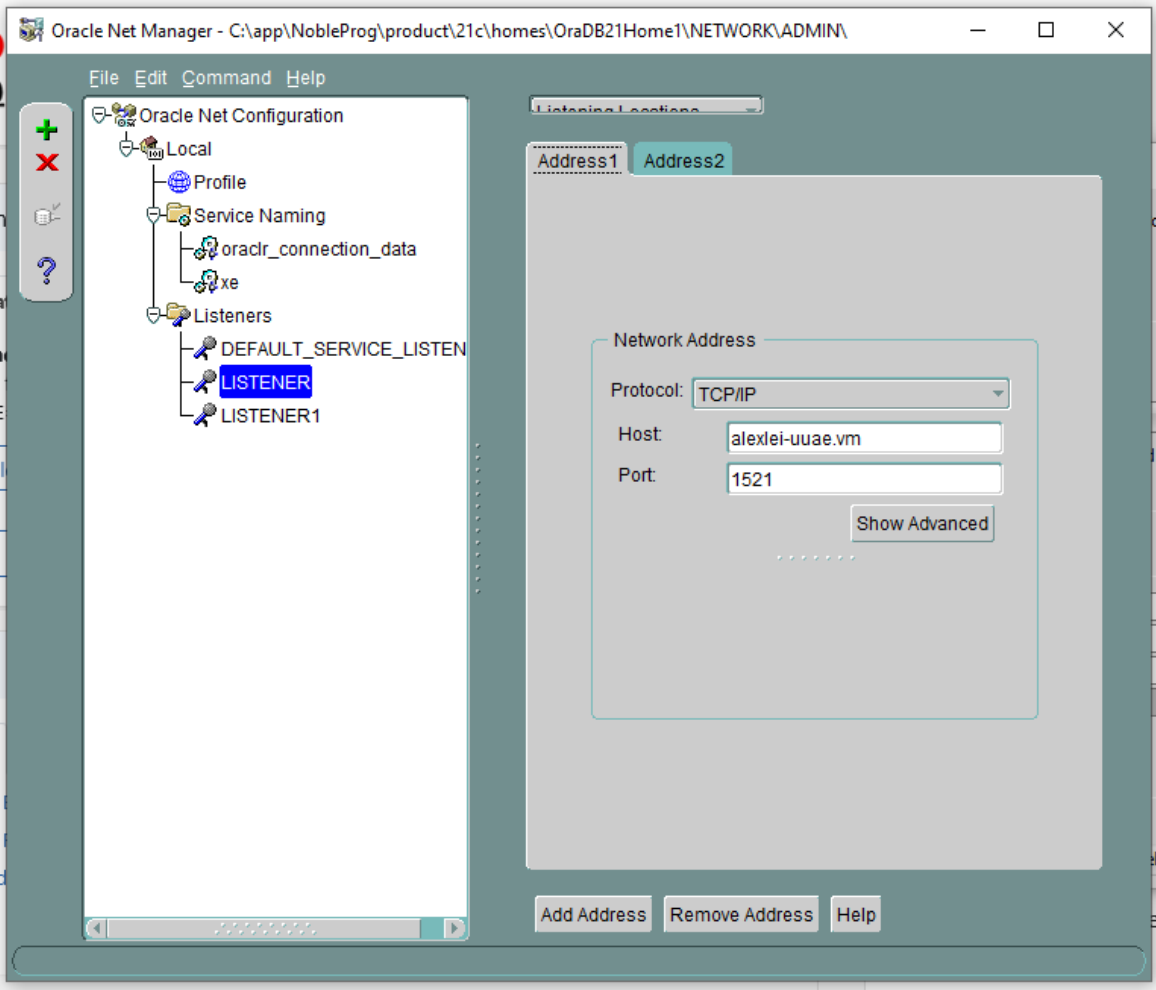
4. Oracle Net Manager, Emplacements d'écoute, Listener
Détails de l'hôte montrant le nom d'hôte d'origine 'alexei-uue.vm', qui sera modifié.
5. Aucune base de données n'est affichée comme configurée pour fonctionner avec LISTENER1. Vérifiez s'il existe des listeners pour lesquels aucun service de base de données n'est configuré. Si c'est le cas, supprimez ce listener.
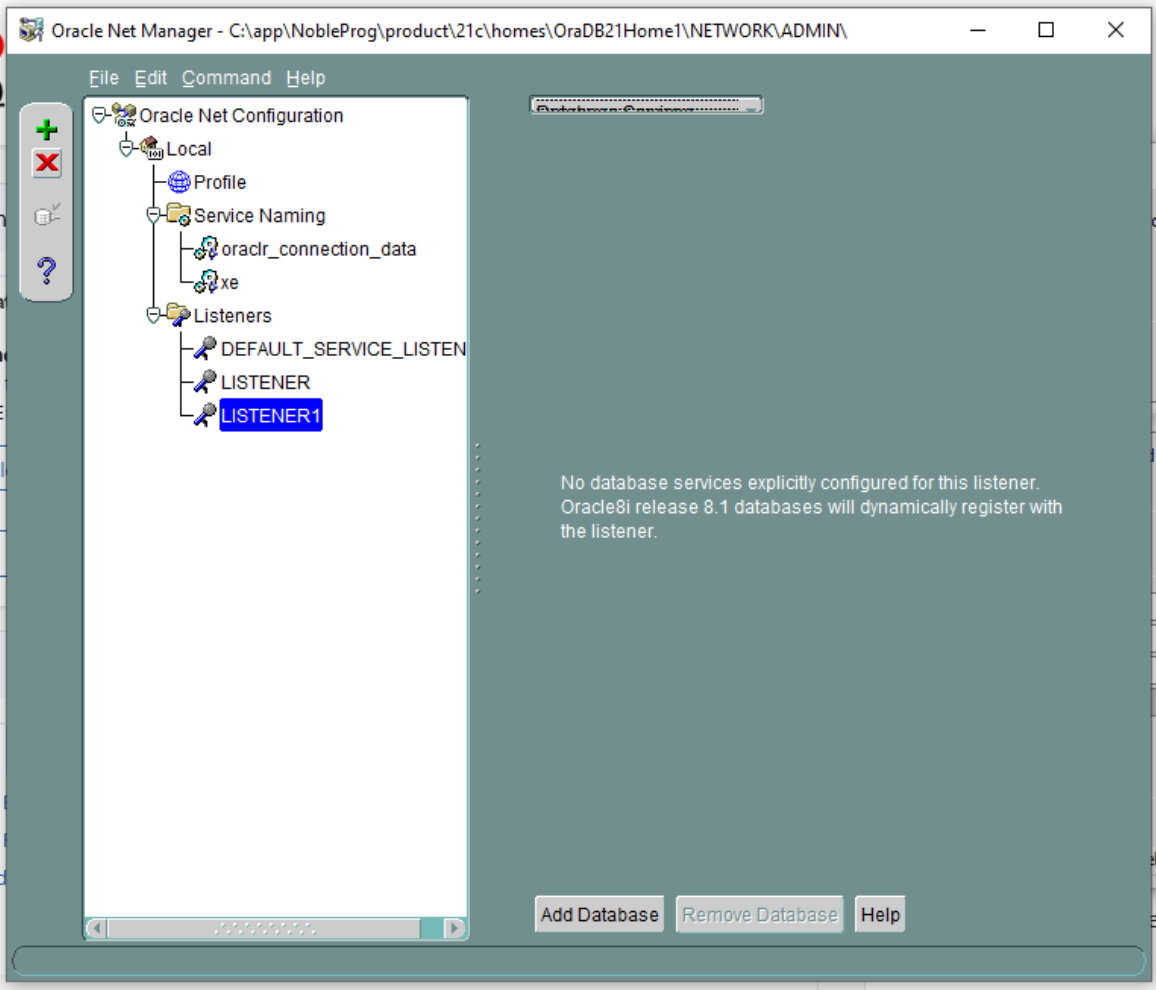
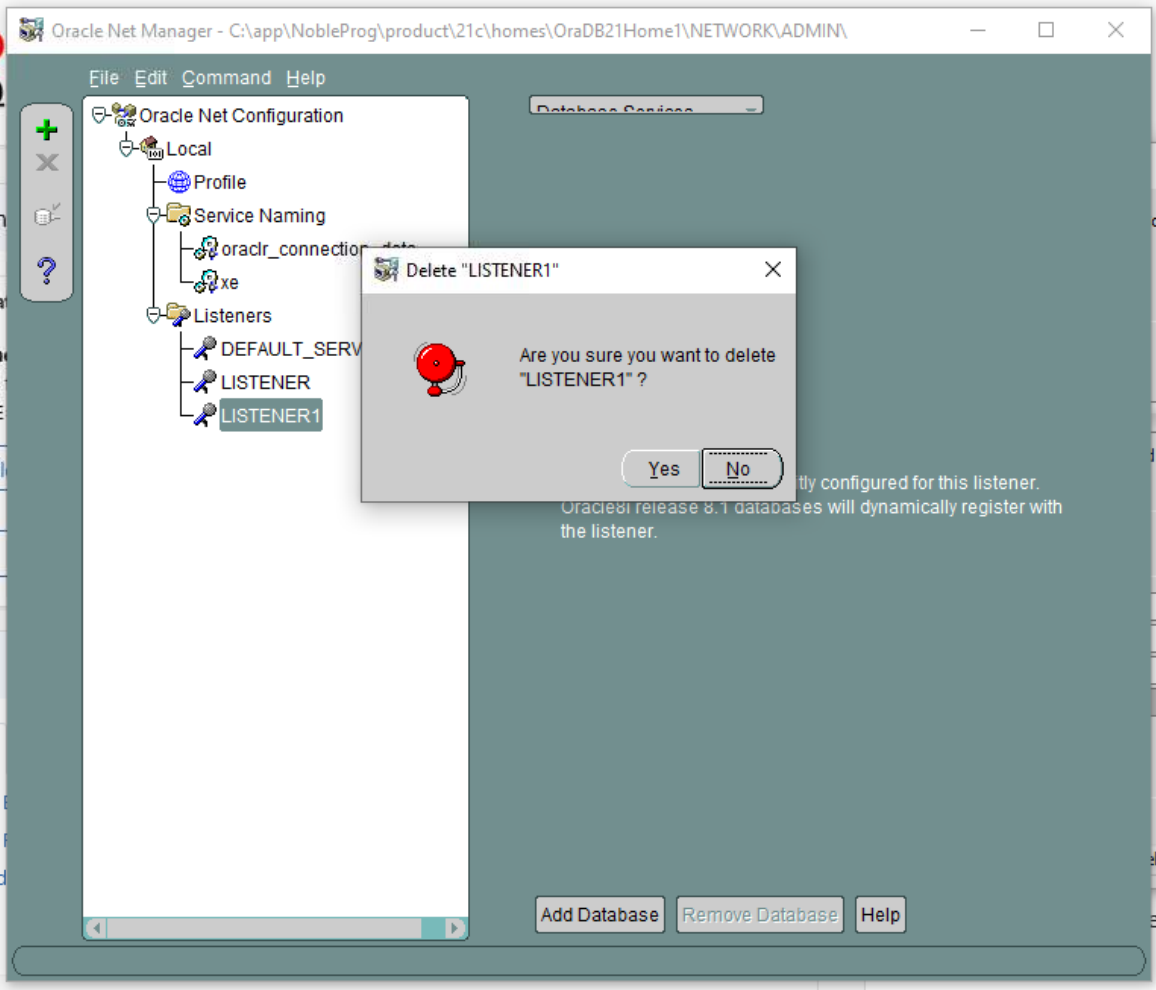
6. Supprimez donc LISTENER1 et confirmez. NB : C'est un exemple de ce qui s'est produit lors de notre configuration, mais cela peut ne pas toujours être le cas ; c'est montré ici à titre d'exemple.
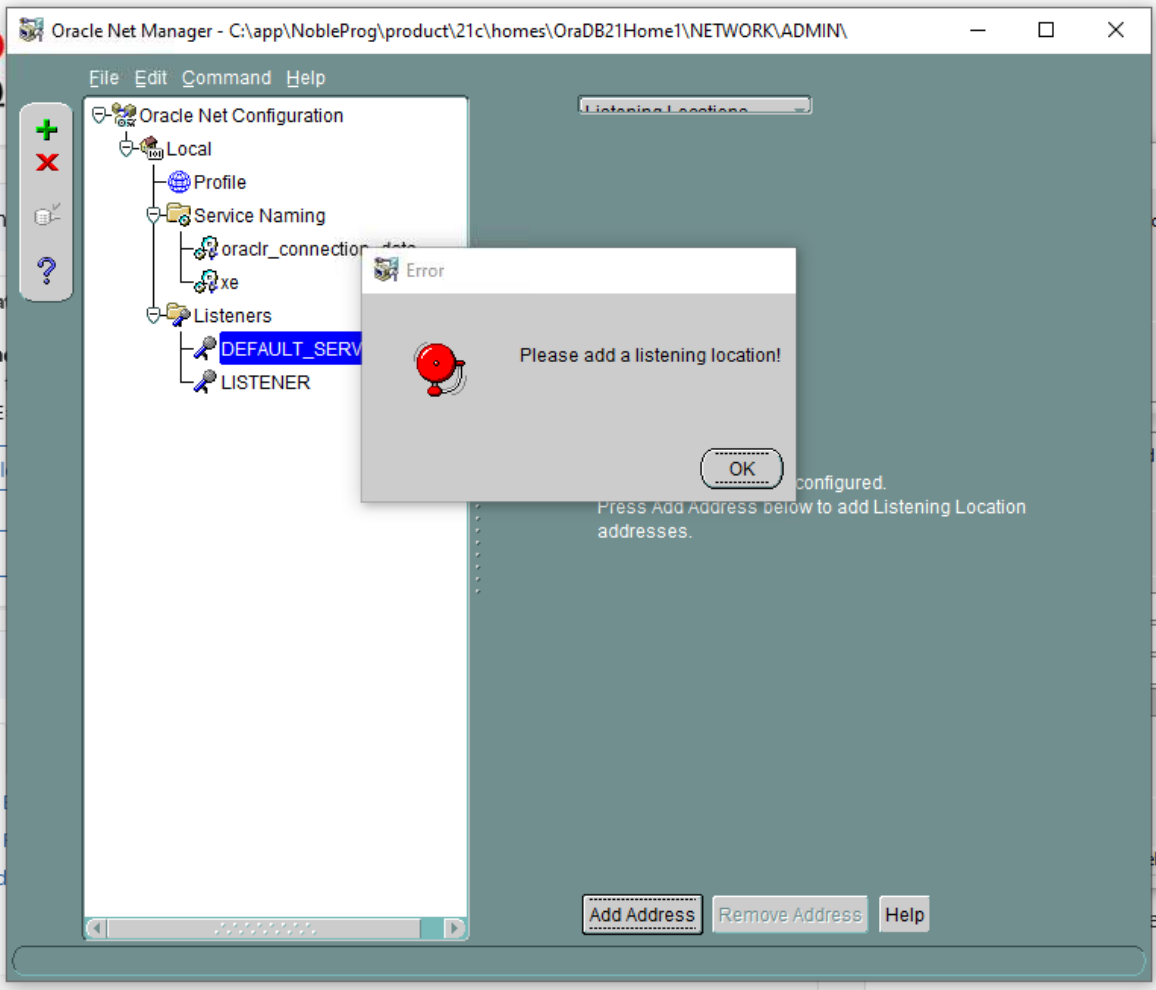
7. DEFAULT SERVER LISTENER - Vérifiez chaque listener à tour de rôle ; dans ce cas, aucun emplacement d'écoute n'est disponible.
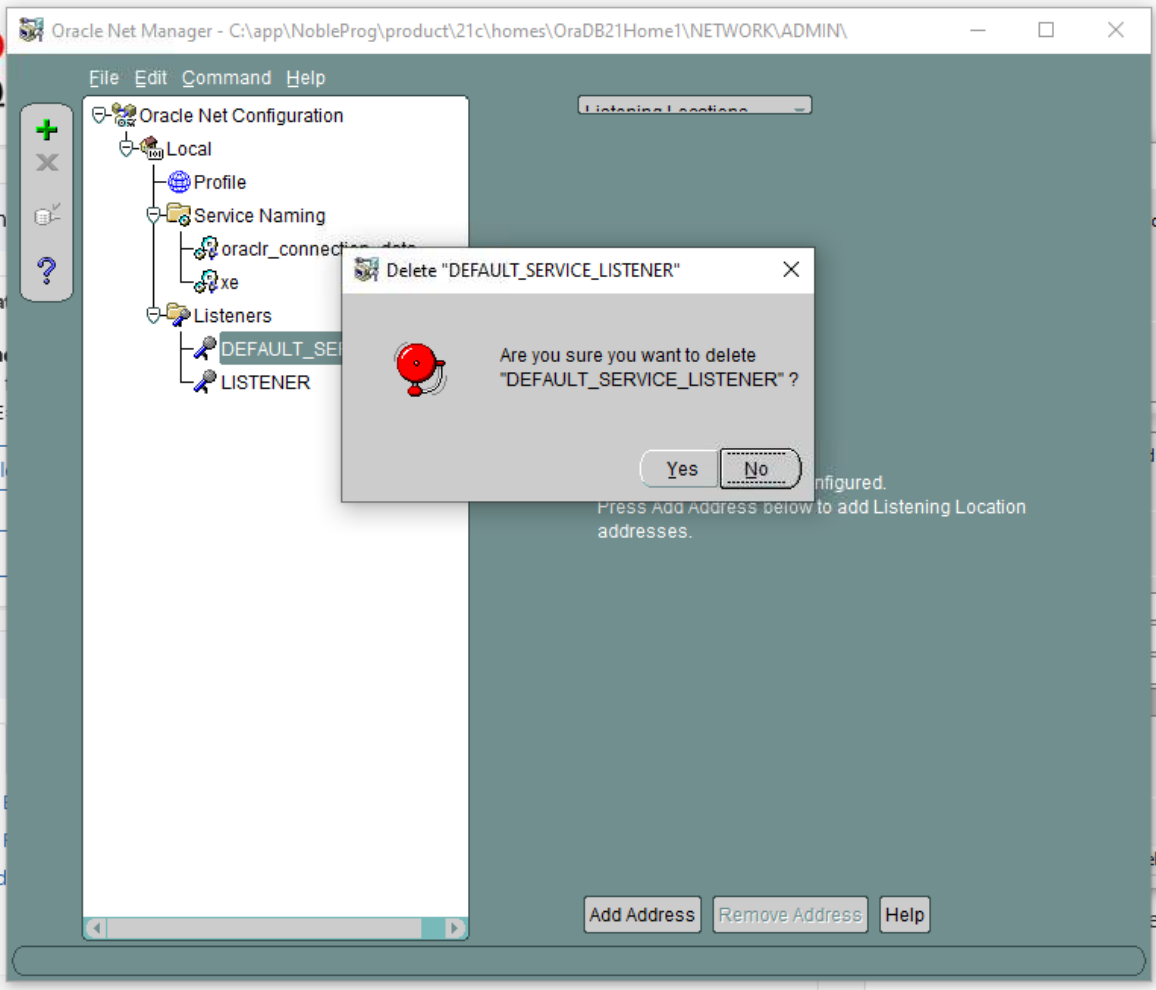
8. Supprimez donc le DEFAULT SERVER LISTENER
9. Sur LISTENER (seul celui-ci reste désormais), ici nous voyons le nom d'hôte vm existant, qui doit être modifié car il changera lors du clonage.
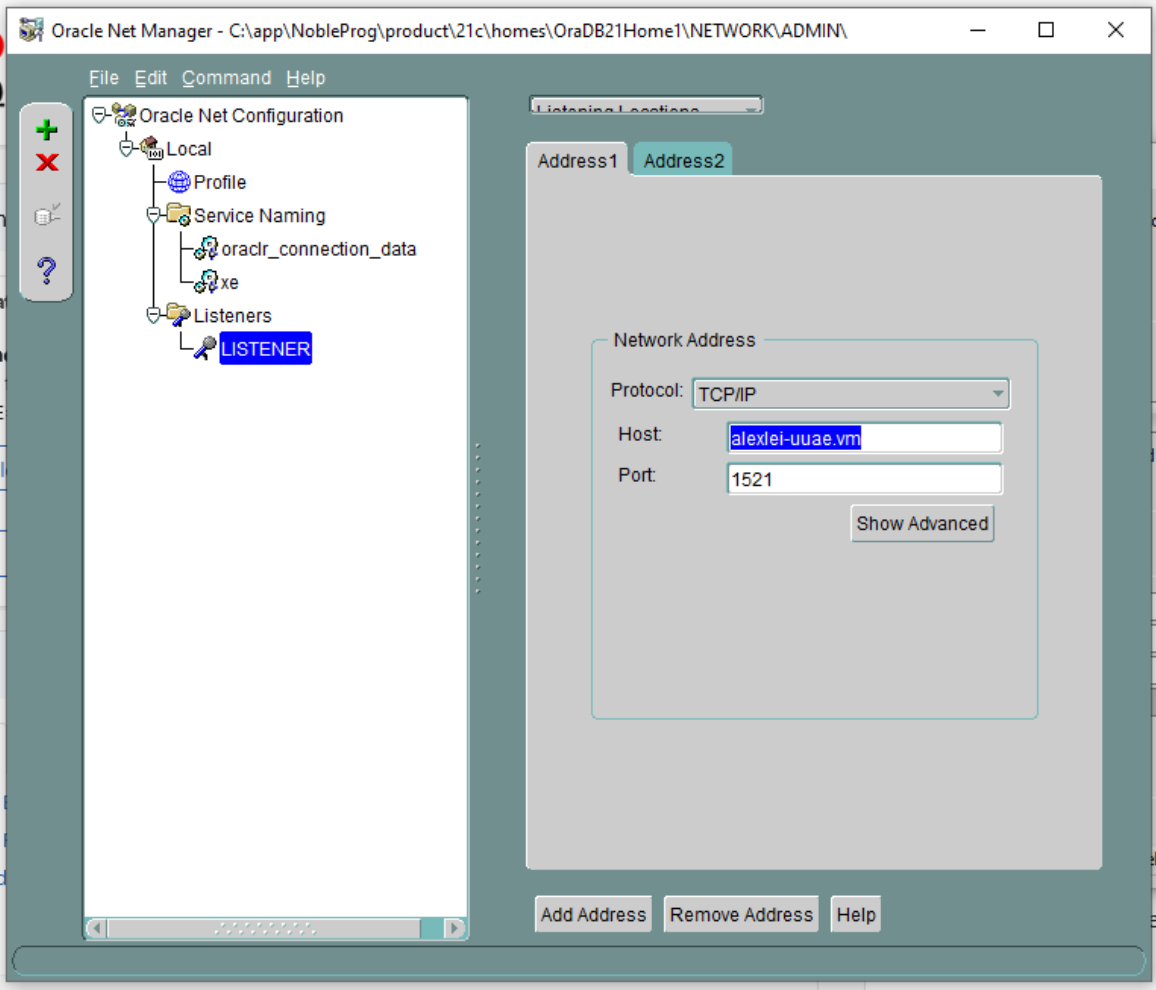
10. Changez l'hôte de celui affiché (dans notre cas 'alexi.uuae.vm') à 127.0.0.1, en laissant le port inchangé.
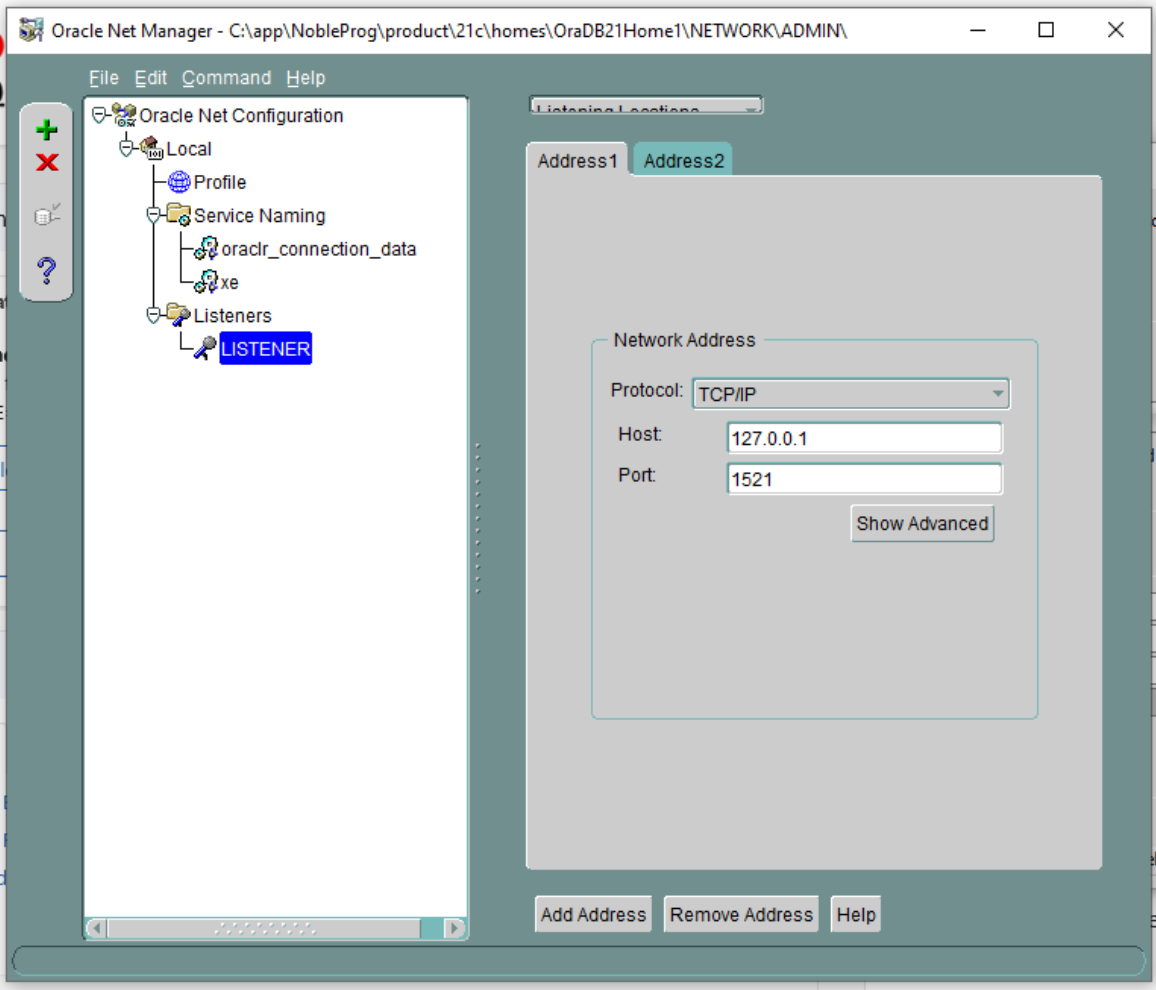
Ensuite, configurez la base de données existante
11. Changez le SID en XE et le nom global de la base de données en xe.local
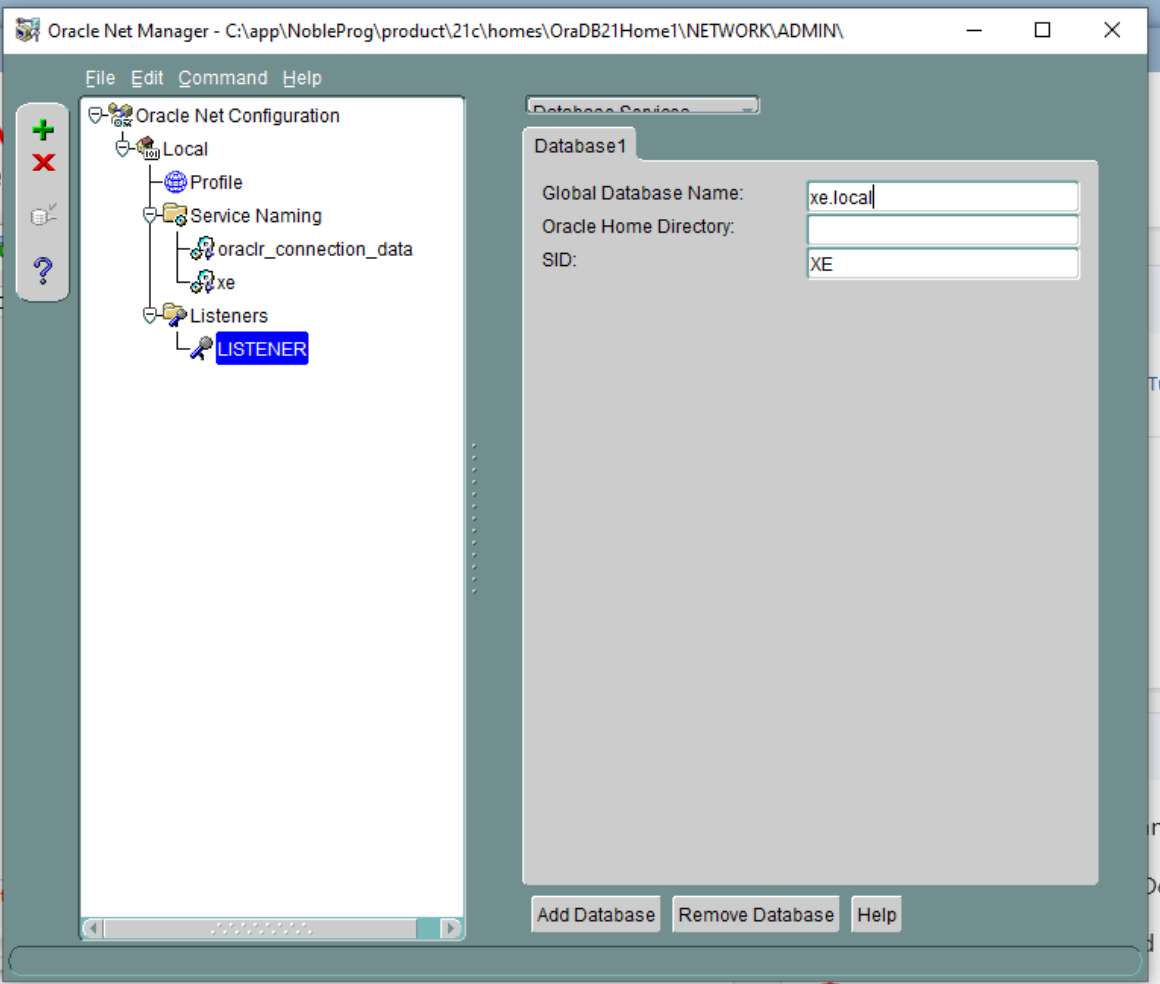
12. Enregistrez la configuration du réseau et fermez l'application.
13. Lancez l'invite de commandes, nous allons redémarrer le service listener.
Saisissez 'lsnrctl status', Saisissez 'lsnrctl stop'
Saisissez 'lsnrctl start'
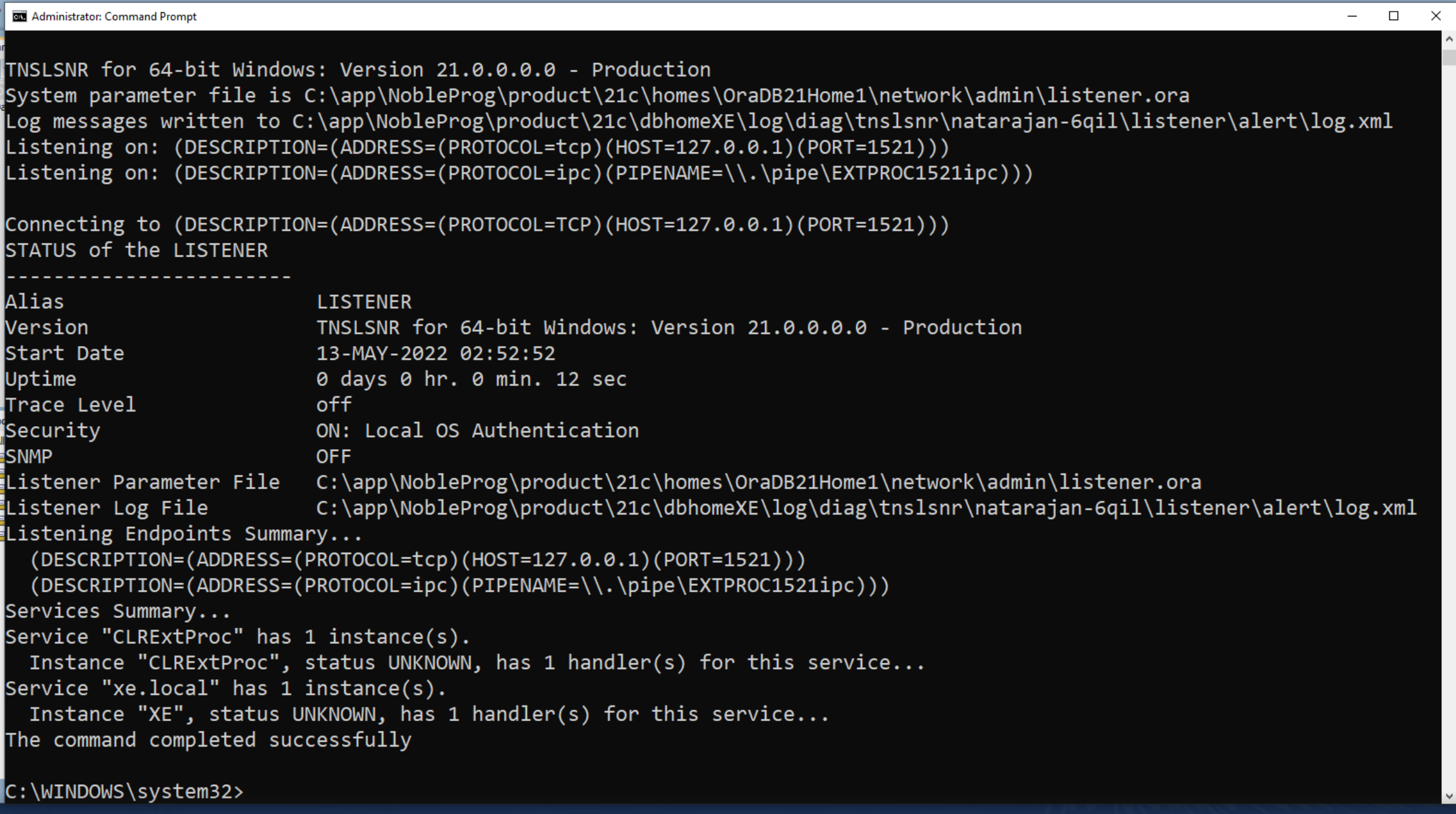
Lancez à nouveau Oracle Net Manager.
14. Supprimez alexei-vm de la section Service-naming -> xe
15. Changez l'hôte en 127.0.0.1
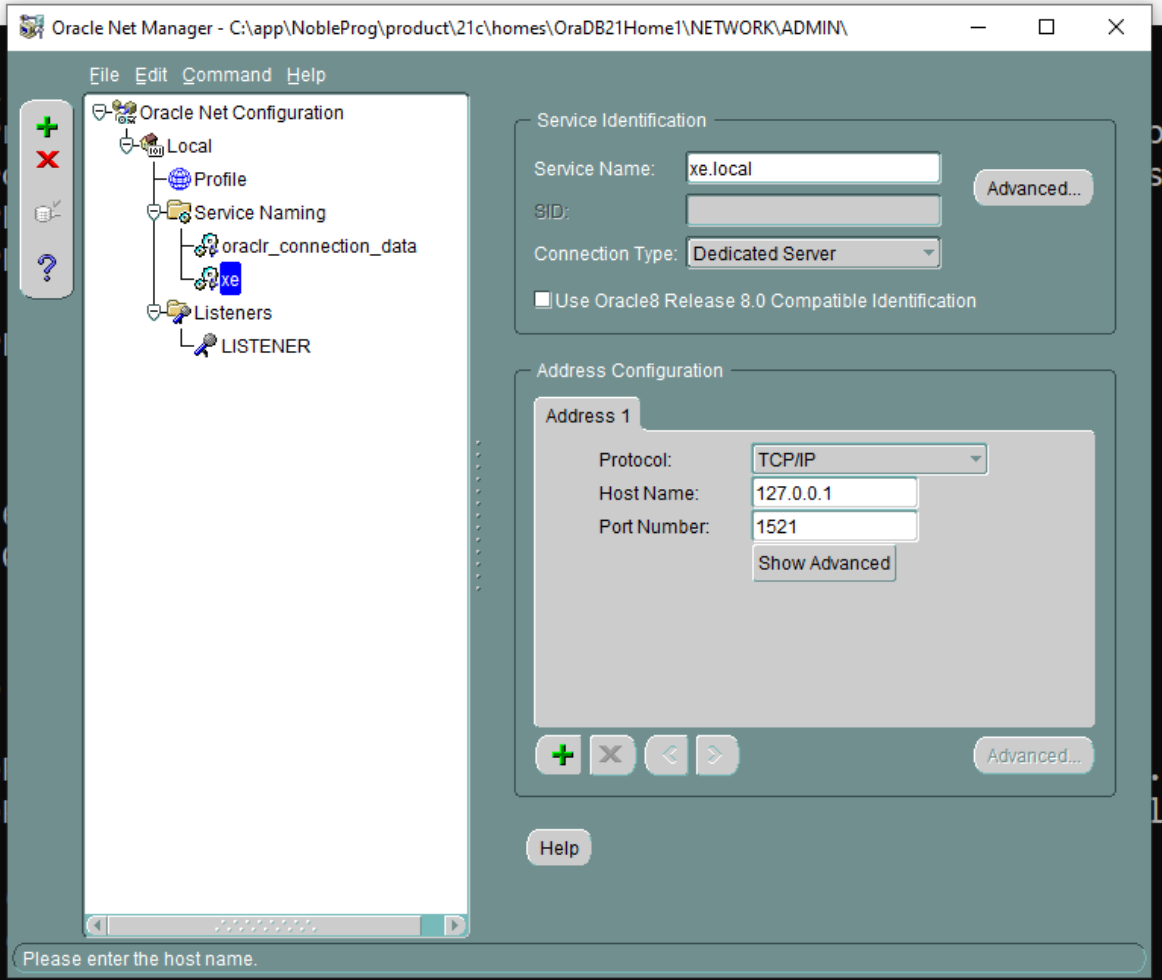
16. Enregistrez la connexion réseau
17. Test de connexion. Cliquez sur le petit bouton dans l'image ci-dessous pour lancer le test de connexion
18. Modifier la connexion. Changez le nom d'utilisateur en 'system' et utilisez le mot de passe approprié.
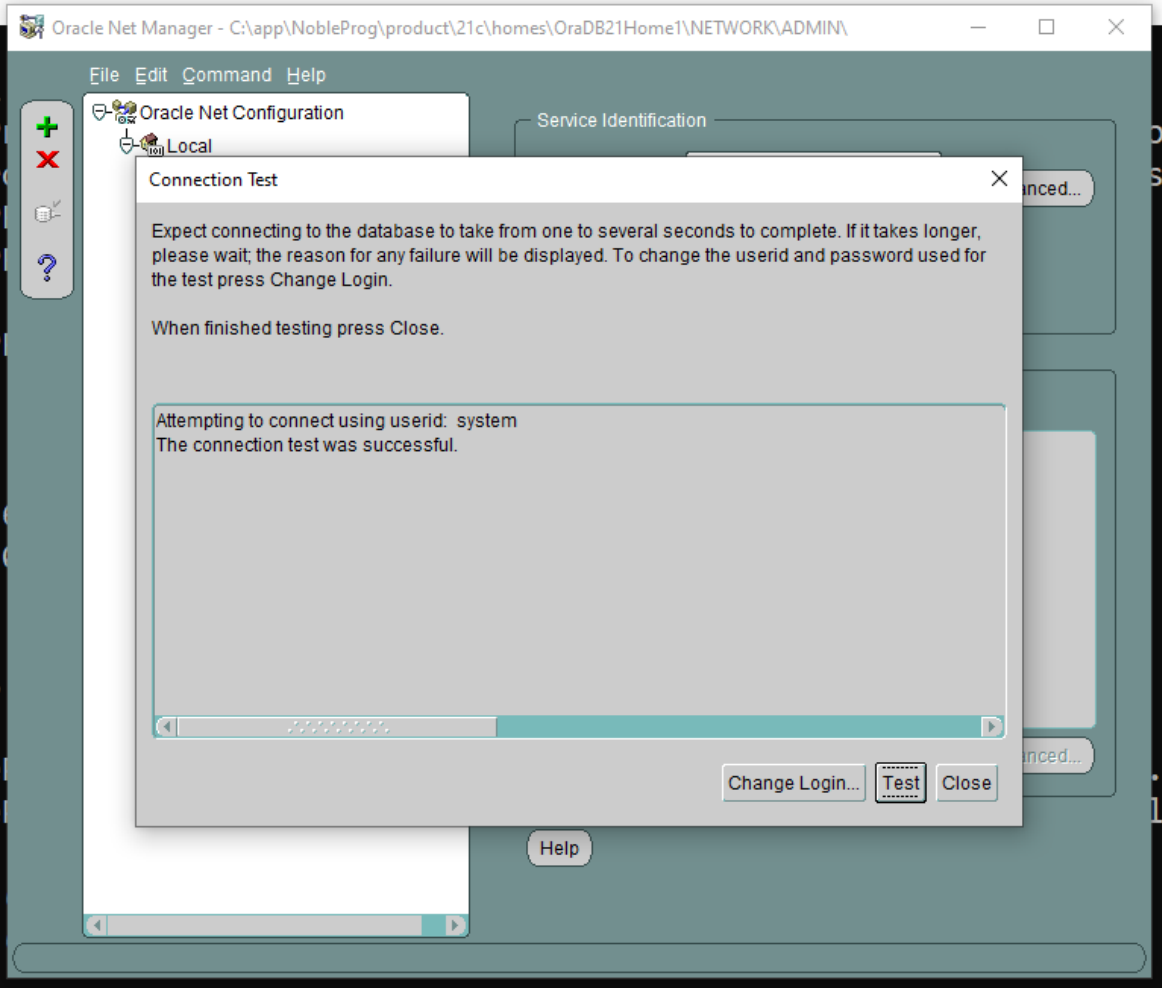
Enregistrez la connexion réseau si nécessaire
19. Retournez à l'application principale Oracle SQL Developer. Exécutez à nouveau le test de connexion.
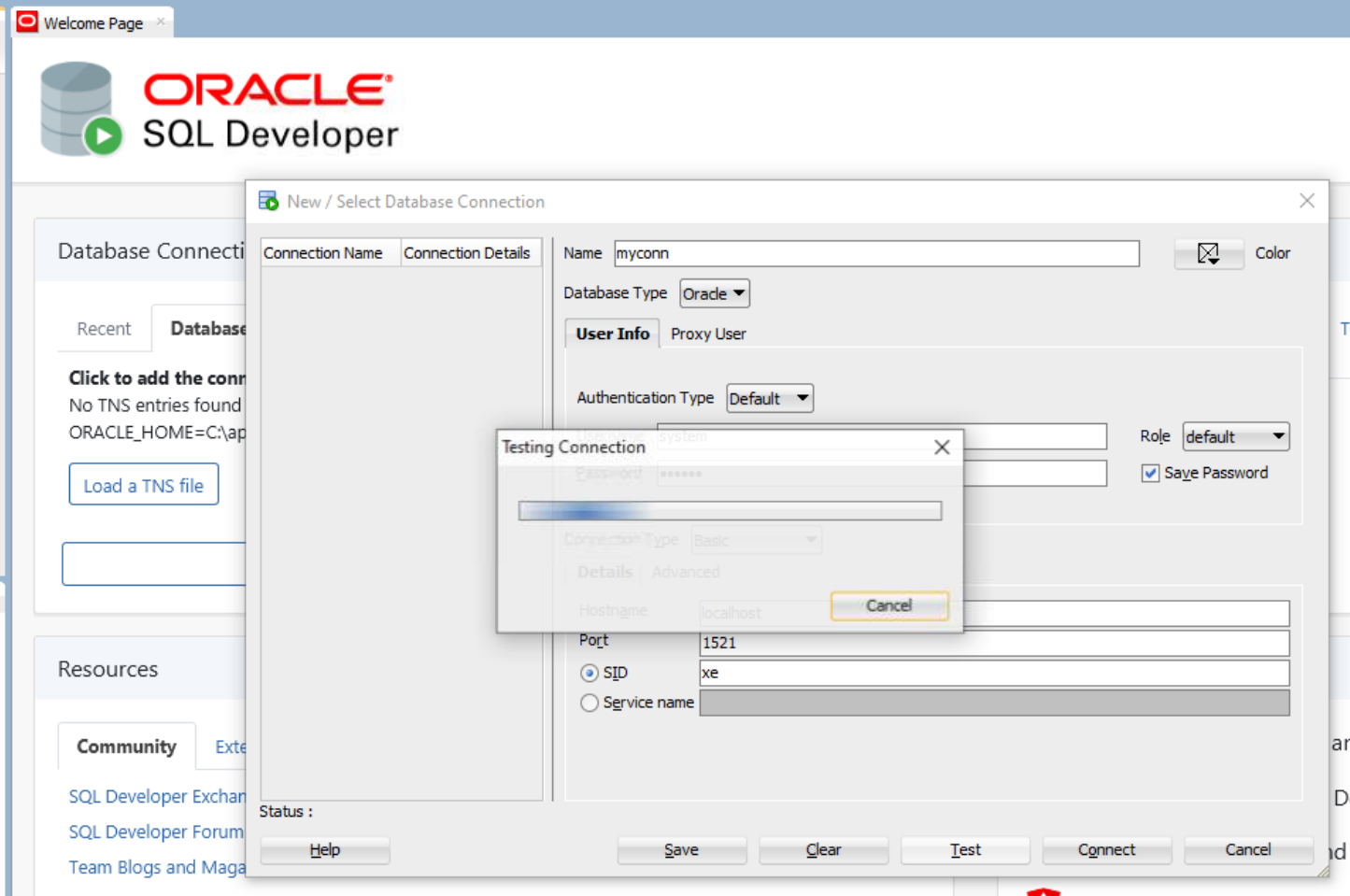
20. En supposant une connexion réussie. Allez dans Connexions sur l'écran de gauche, développez Oracle Connections pour confirmer que les tables de base de données sont affichées comme prévu.
21. Continuez avec la configuration de la machine FreshStart selon les besoins et clonez les machines FreshStart vers les machines des formateurs et des participants.
Le serveur Oracle Database devrait maintenant fonctionner correctement sur les machines des formateurs et des participants.
Veuillez communiquer avec le support DaDesktop via l'application de discussion si vous rencontrez toujours des problèmes, et nous serons heureux de vous aider.