Redimensionner le disque d'un bureau Fresh Start dans un cours
Lorsque le bureau Fresh Start existant n'a pas assez d'espace disque, il est facile de le redimensionner pour ajouter plus d'espace
D'abord, vous devez arrêter le bureau Fresh Start
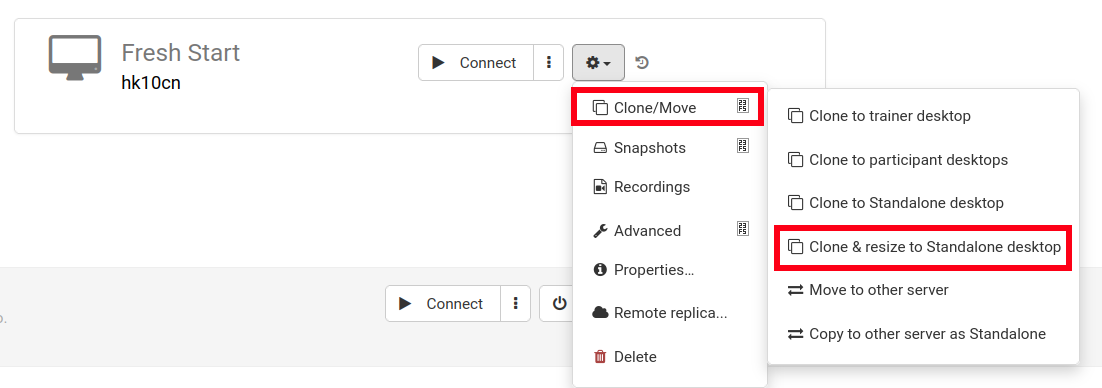
Ensuite, utilisez Cloner et redimensionner vers Standalone, comme ci-dessous (créez une organisation si ce n'est pas déjà fait)
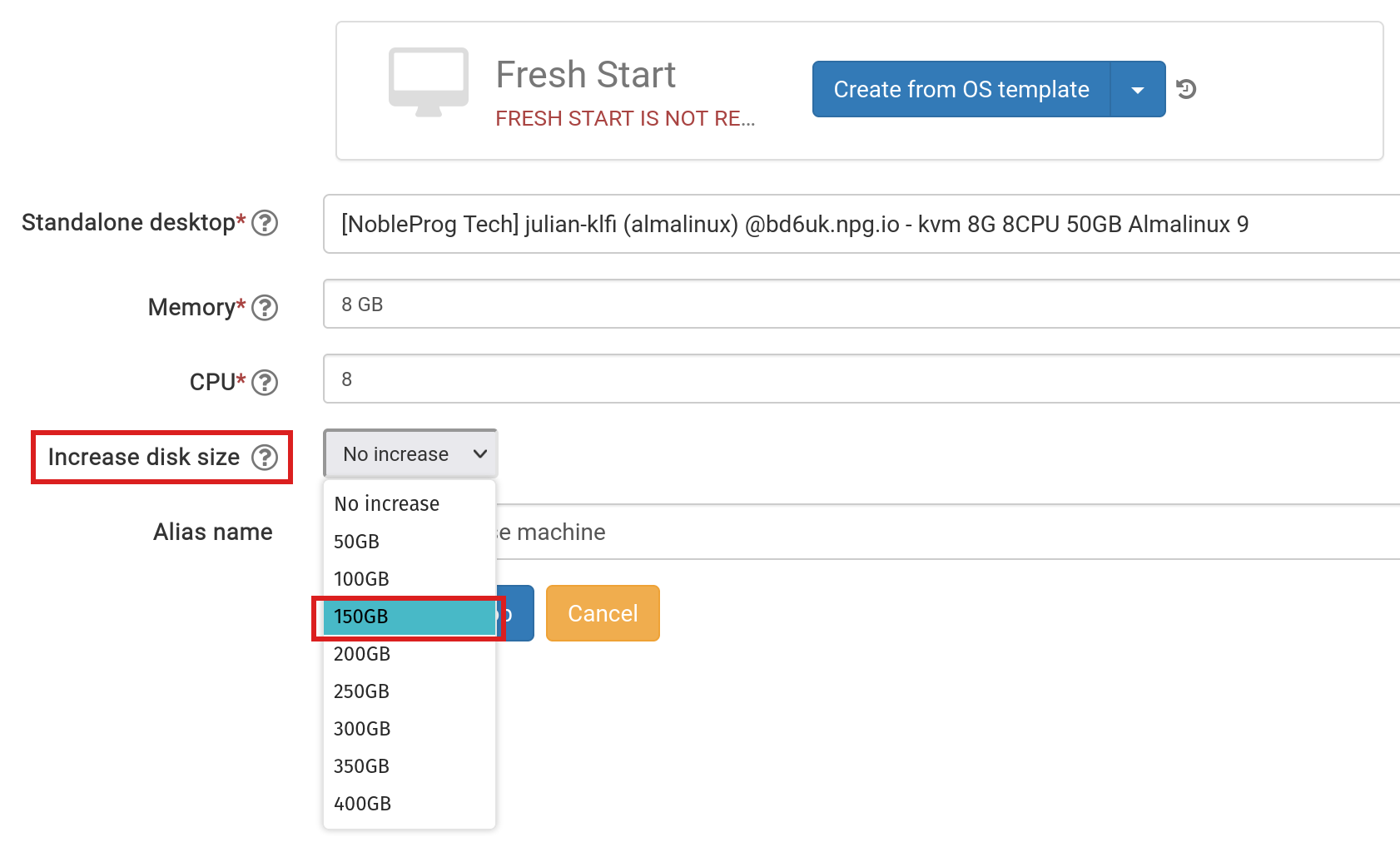
À cette étape, augmentez la taille du disque selon les besoins et soumettez la demande
Visitez le lien « Standalones » en haut de la page pour le localiser et vérifier sa présence
Supprimez le bureau Fresh Start du cours en utilisant le bouton « Supprimer »
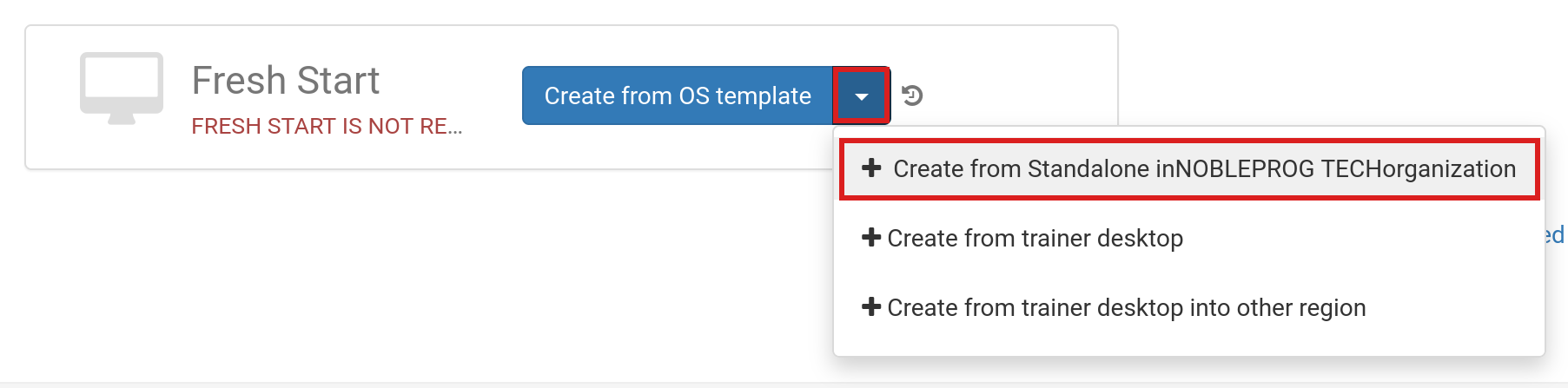
Cliquez sur le bouton « Créer un Fresh Start à partir de mon Standalone »
Dans cette boîte de dialogue « Créer à partir d'un Standalone », vous pouvez également choisir d'augmenter la taille du disque si cela n'a pas été fait à l'étape précédente
Ajoutez un nom d'alias si nécessaire, puis cliquez sur le bouton « Créer le bureau »
Pour les modèles d'OS Linux et Windows Standard Desktop, le système d'exploitation sera étendu/augmenté automatiquement. NB : les modèles standard AlmaLinux configurent leurs partitions par défaut différemment, ce qui nécessite des étapes manuelles supplémentaires comme indiqué ci-dessous.
Pour les modèles d'OS personnalisés, l'extension automatique des partitions peut nécessiter des interventions manuelles; les étapes à suivre sont présentées ci-dessous.
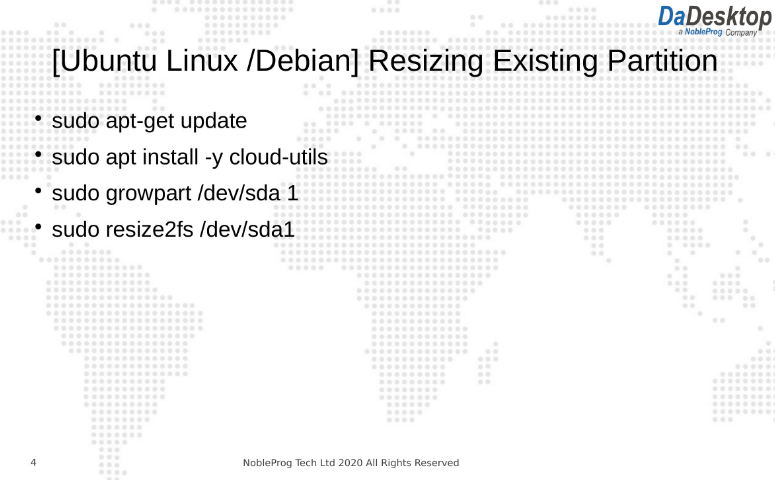
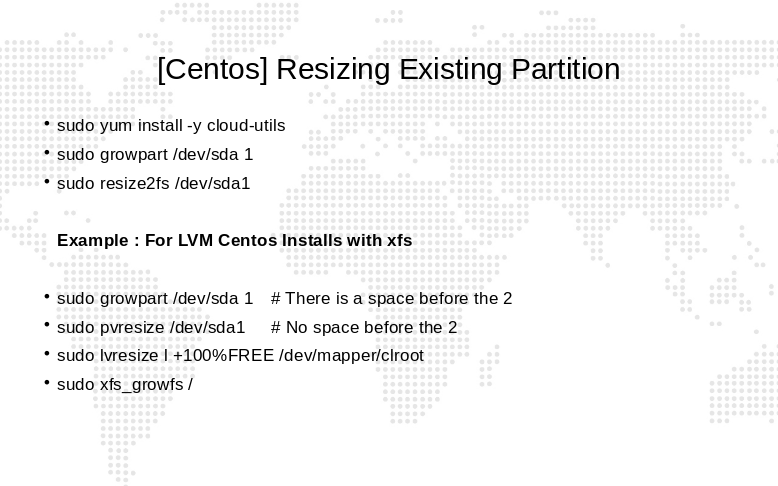
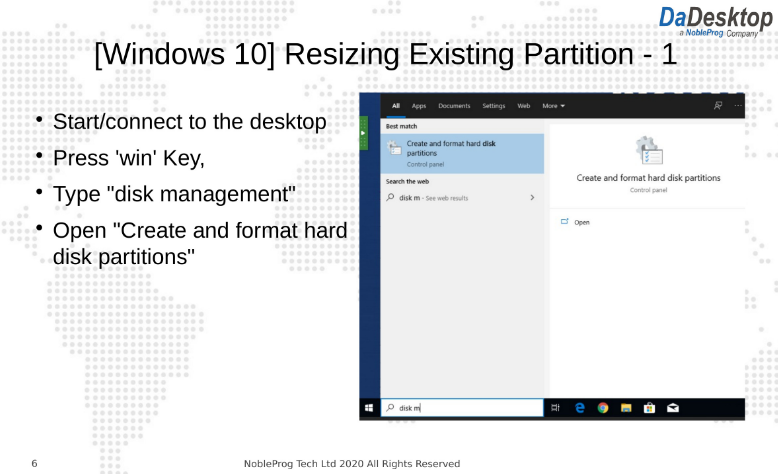
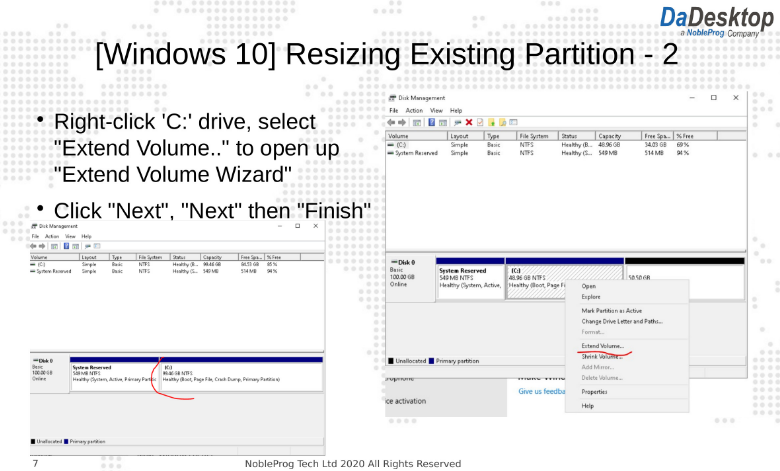
Pour les modèles d'OS personnalisés et les modèles standard AlmaLinux, veuillez suivre les étapes ci-dessous pour étendre les partitions
Suivez les instructions pour modifier les partitions de votre bureau
- Ouvrez le terminal/cmd
- Saisissez les commandes ci-dessous