Création de VM dans DaDesktop à l'aide de Virt Manager
Introduction
Lors de la préparation d'un cours, il est souvent utile de virtualiser un serveur au sein de DaDesktop, et peut-être également une ou deux machines clientes de la même manière, soit en utilisant le même système d'exploitation, soit en combinant Windows et Linux.
Exécuter des « **VM imbriquées** » (Nested VMs) peut se faire à l'aide de Virt Manager ou de VirtualBox, avec vagrant en option lorsqu'on utilise Linux, ou simplement VirtualBox si la machine DaDesktop exécute Windows 10.
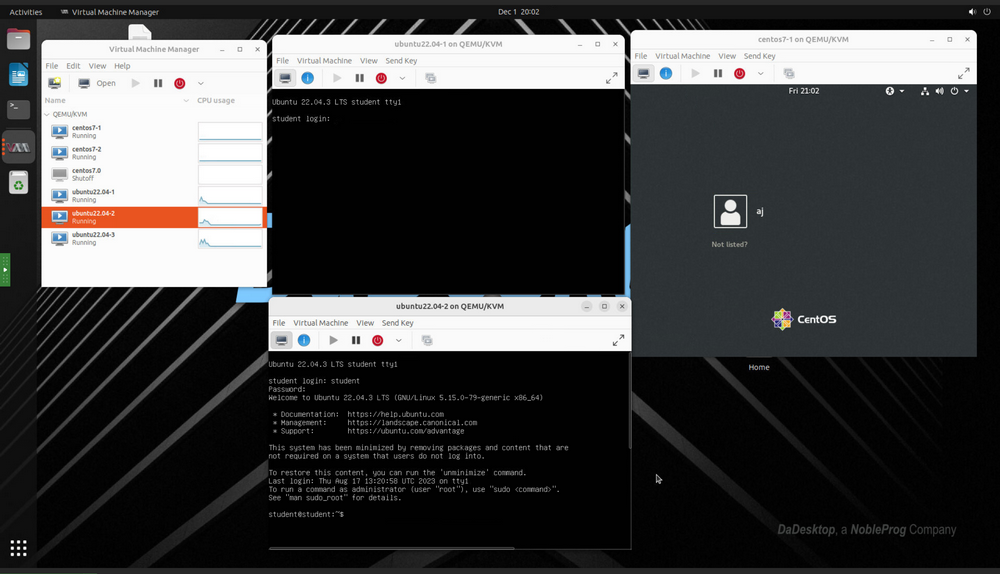
Après des tests approfondis, notre préférence va à Virt Manager, car plusieurs bugs ont été identifiés avec VirtualBox. Par conséquent, nous ne recommandons actuellement pas l'utilisation de VirtualBox de cette manière.
L'application VirtManager utilise la bibliothèque libvirt pour fournir des services de gestion de machines virtuelles. Elle dispose d'une interface graphique qui aide à créer, supprimer et gérer plusieurs machines virtuelles. Elle est principalement utilisée pour les VM KVM, mais peut également prendre en charge d'autres hyperviseurs, tels que Xen et LXC.
Virt Manager fonctionne également très bien avec Vagrant, simplement :-
apt install vagrant-libvirt
Il est à noter qu'il y a moins de boîtes Vagrant disponibles en utilisant libvirt/kvm par rapport à VirtualBox, mais celles-ci peuvent être facilement converties pour fonctionner avec libvirt comme indiqué ici :-
https://medium.com/@gamunu/use-vagrant-with-libvirt-unsupported-boxes-12e719d71e8e
L'interface utilisateur fournit une vue d'ensemble de toutes les VM, leur état, l'utilisation du CPU, un graphique de performance en direct des VM en cours d'exécution et des statistiques d'utilisation des ressources.
Si vous n'avez jamais utilisé Virt Manager auparavant, il est très similaire à VirtualBox, mais avec quelques différences importantes décrites ci-dessous.
Ceci est un bon guide concernant l'utilisation de virt-manager sur Ubuntu Linux - https://www.debugpoint.com/virt-manager/
Pourquoi devrais-je utiliser Virt Manager plutôt que VirtualBox ?
Avantages
- Les performances sont bien meilleures - Virt Manager utilise les pilotes VirtIO pour le stockage, le réseau et les graphiques, ce qui offre de bien meilleures performances. Les pilotes Virtio sont des pilotes de périphériques paravirtualisés de KVM, disponibles pour les machines virtuelles clientes Linux et Windows fonctionnant sur des hôtes KVM. Le paquet virtio prend en charge les périphériques bloc (stockage), les contrôleurs d'interface réseau et les graphiques. Les pilotes VirtIO sont libres, donc facilement installables s'ils ne sont pas déjà préinstallés sur votre distribution Linux.
- Plus d'options de configuration disponibles
- Fonctionne bien avec Vagrant
- Certaines parties de VirtualBox ne sont pas entièrement libres
- Virt Manager n'a pas besoin de recompiler des modules chaque fois qu'une nouvelle mise à niveau du noyau est effectuée, contrairement à VirtualBox.
- VirtualBox est parfois connu pour se casser lorsqu'une nouvelle mise à niveau du noyau est requise.
Inconvénients
- On pourrait dire que VirtualBox a une courbe d'apprentissage légèrement plus courte.
- La configuration du « réseau d'hôte » plutôt que du NAT est plus facile avec VirtualBox, cependant le NAT fonctionne facilement pour la plupart des cas d'usage réseau sur les deux systèmes.
- VirtualBox est disponible sur de nombreuses plateformes, alors que Virt Manager n'est disponible que sur Linux.
Dans l'ensemble, nous trouvons que pour exécuter des serveurs au sein d'une machine DaDesktop, Virt Manager est le choix préféré.
Installation
Comme libvirt s'améliore constamment, utilisez toujours la dernière version d'Ubuntu ou Debian non LTS.
Installation de kvm et virt-manager. Il s'agit de notes d'installation très brèves, mais veuillez suivre un guide à jour pour votre OS DaDesktop préféré. Voici un guide https://www.debugpoint.com/virt-manager/
sudo apt install virt-manager
sudo adduser student libvirt
sudo systemctl restart libvirtd
Redémarrez la machine DaDesktop, puis exécutez Virt Manager depuis le menu Applications.
Configuration
- Comment importer ou convertir des machines virtuelles ? Bien qu'il soit facile de créer des VM adaptées à vos besoins de système d'exploitation et de spécification, il est souvent préférable d'importer une configuration de VM existante d'un serveur ou d'un appareil spécifique pour les configurations plus complexes. Souvent, celles-ci sont fournies sous forme d'images VMDK qui peuvent être ajoutées directement à Virt Manager, bien qu'il ne soit pas clair que cela soit effectivement possible avec la version actuelle. Pour les images de serveur Virtual Box, celles-ci ne peuvent pas être importées (ajoutées) directement dans Virt Manager, mais peuvent être facilement exportées vers d'autres formats de virtualisation tels que le format de virtualisation ouverte (.OVF), que Virt Manager peut importer facilement. Sinon, vous pourriez utiliser VmWare Convertor si vous en disposez, ou Virt-V2V à la place https://www.redhat.com/en/blog/importing-vms-kvm-virt-v2v. Qemu-convert est également un excellent outil open source qui permet une conversion facile entre différents formats de machines virtuelles.
Pour convertir de VirtualBox au format KVM de Virt Manager suivez ces instructions https://ostechnix.com/how-to-migrate-virtualbox-vms-into-kvm-vms-in-linux/ -
Meilleure façon d'importer de grands fichiers au sein de standalone. Récemment, un moyen de téléverser facilement des fichiers de votre machine vers l'intérieur de votre machine DaDesktop a été ajouté.
Sinon, envisagez d'utiliser un outil de fichiers cloud tel que Google Drive, Microsoft 365, etc. Vous pouvez ensuite y accéder en vous connectant à l'outil à l'intérieur de la machine DaDesktop.
- Lors de l'importation d'autres machines virtuelles, en particulier depuis d'autres formats, vous aurez souvent besoin de changer les types de graphiques et/ou de disque. L'une des meilleures choses à propos de Virt Manager est qu'il inclut un excellent support pour les pilotes VirtIO. Ce sont des pilotes entièrement virtualisés et libres qui offrent de bien meilleures performances par rapport aux pilotes de disque, réseau ou graphique d'origine, et sont disponibles pour presque tous les systèmes d'exploitation, y compris un excellent support pour les machines clientes Windows 10. Si votre OS client les prend en charge, ce sont généralement l'option préférée pour la compatibilité et les performances lors de l'utilisation de Virt Manager (KVM). https://wiki.archlinux.org/title/Libvirt
- Paramètres optimaux pour les machines virtuelles utilisant Virt Manager Les pilotes VirtIO sont inclus dans presque tous les systèmes d'exploitation de serveur open source de nos jours, et peuvent être facilement installés sous Windows. En général, les meilleurs pilotes sont virtio, mais dans certains cas, vous devrez peut-être utiliser l'un des nombreux autres types. En général, le NAT est suffisant pour la plupart des cas de configuration réseau, sauf si vous avez besoin d'une configuration plus complexe où un réseau d'hôte ponté (Bridged Host networking) peut être requis, bien que cela soit généralement plus difficile à faire fonctionner facilement.
https://wiki.archlinux.org/title/Virt-manager est un excellent guide de démarrage ici.
L'exécution de Windows nécessite quelques étapes supplémentaires et exigera le slipstreaming des pilotes VirtIO pour permettre au disque ISO Windows 10 de démarrer.
Lors du choix du format du disque dur, pour la vitesse, les fichiers .raw sont les meilleurs, sauf si des instantanés sont requis ; dans ce cas, utilisez le format qcow2, mais cela est un peu plus lent. - Bien que Wayland fonctionne bien pour la plupart des cas en tant que gestionnaire d'affichage, nous vous conseillons de continuer à utiliser X11 pour le moment. Cela dit, il peut être utile d'essayer Wayland dans votre configuration particulière, et les distributions obtiennent un meilleur support pour Wayland constamment.
- Ne vous donnez pas la peine d'utiliser ksm, car bien qu'il fonctionne en mode imbriqué et dans Virt Manager, cela fait peu de différence en pratique.
- Support technique est disponible si nécessaire lors de la conversion des images de disque pour qu'elles fonctionnent avec Virt Manager, et de plus pour la configuration à l'aide de Virt Manager pour les cours DaDesktop.
-
Où sont situés les fichiers d'image de disque au sein du système de fichiers ? Virt Manager utilise l'emplacement suivant pour stocker les fichiers d'image, bien que cela soit configurable et que d'autres emplacements puissent être utilisés si souhaité.
/var/lib/libvirt/images