Installation d'un nouveau serveur DaDesktop
Déploiement d'un nœud DD sur un serveur GTHost / Hetzner
Les notes ci-dessous sont fournies pour vous aider à déployer un nœud DaDesktop (serveur) sur un serveur Linux bare metal tel que GTHost, Hetzner ou un autre fournisseur similaire. Veuillez noter que ces informations sont susceptibles d'évoluer en fonction des modifications apportées aux scripts d'installation et de déploiement.
Cette procédure suppose qu'un serveur a déjà été acquis et sera configuré avec Ubuntu Jammy 22.04. Notez que l'utilisation de RAID0, c'est-à-dire le striping, peut être utilisée pour accélérer l'accès au disque si vous disposez de suffisamment d'espace avec deux disques ou plus. Cela doit être défini chez Hetzner via le processus 'installimage' lorsque vous êtes en mode Rescue.
Préparation et installation du système d'exploitation si vous utilisez un serveur GTHost / Hetzner
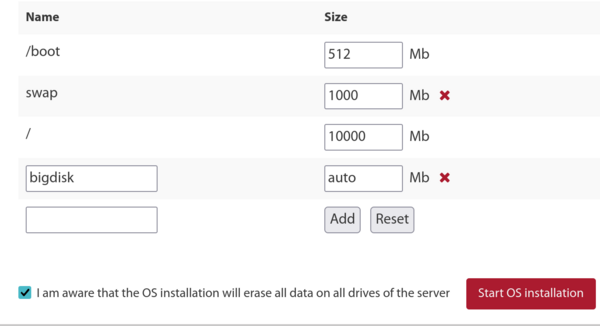
- Connectez-vous d'abord via SSH en utilisant les identifiants root fournis. Exécutez 'apt update', puis 'apt upgrade' pour vous assurer que tous les paquets sont à jour. Ensuite, exécutez 'apt autoremove' pour éliminer les paquets obsolètes avant la mise à jour.
- Si vous utilisez Hetzner, le système démarrera en mode rescue. Vous devrez donc définir les exigences de la distribution, le RAID logiciel (mdm), xfs, ipv4, etc., avant de redémarrer et de mettre à jour. Acceptez généralement les valeurs par défaut pour les petites partitions /boot et /boot/esp en utilisant ext4 (et non xfs) et n'utilisez pas de partition swap, car elle n'est pas requise. Autorisez la partition / à utiliser xfs et à occuper le reste de l'espace disque.
- Si vous utilisez LeaseWeb ou un autre fournisseur, vous devrez changer le système de fichiers principal / pour utiliser xfs au lieu d'ext4 ou btrfs. Les notes ci-dessous ne sont qu'un guide ; toutefois, configurer le système pour que la partition / utilise xfs est plus complexe que de simplement définir /bigdisk sur xfs, car toute modification de système de fichiers doit être effectuée en dehors du système d'exploitation, car le changement du type de système de fichiers de / ne peut pas être facilement ou en toute sécurité effectué lorsque / est monté.
-
Pour créer le système de fichiers xfs, utilisez l'outil du fournisseur si disponible, car c'est beaucoup plus simple. Sinon, utilisez quelque chose comme la commande ci-dessous depuis le système rescue.
mkfs.xfs -f /dev/mdx (cette commande formate en xfs /, et -f est utilisé pour forcer l'écrasement).
NB : nous ne définissons plus /bigdisk comme une partition séparée, c'est désormais simplement un répertoire sous /. - mount -t xfs /dev/mdX / en dehors du système d'exploitation, ou en utilisant le portail système pour effectuer cette opération.
- Si vous utilisez la partition /bigdisk (plus généralement le cas), utilisez les valeurs par défaut,nofail 0 0 dans /etc/fstab pour permettre au système de démarrer même si la partition /bigdisk séparée n'est pas montée avec succès.
- Exécutez systemctl daemon-reload pour permettre à systemd de recharger /etc/fstab.
- Exécutez mount -a pour vérifier que les partitions sont créées comme requis, vérifiez avec df -T.
-
Redémarrez le système.
Exécution du script d'installation DaDesktop
- Connectez-vous au serveur via SSH, par exemple svr@xxxxxxxxx.
- Installez via le script d'installation DaDesktop, par exemple :
- curl http://npg.io/d > d
- À ce stade, le système d'exploitation sous-jacent devrait être mis à niveau de 22.04 à la dernière version Ubuntu, c'est-à-dire actuellement Ubuntu 23.10 Mantic, bientôt Ubuntu 24.04 Noble.
- C'est préférable d'utiliser le script appelé update-os situé dans /apps/dadesktop_npnode_deploy/modules/00-upgrade-os. C'est plus simple que de faire les mises à niveau de distribution manuellement, et remplace les sources apt de jammy par mantic (nautic), pour permettre la mise à niveau en une seule procédure, plutôt qu'en plusieurs. NB, bien qu'il soit généralement de mauvaise pratique de passer par deux mises à niveau d'un coup ; c'est assez sûr en raison du très petit nombre de paquets installés.
-
Si vous rencontrez un problème avec le DNS qui ne fonctionne pas lors de la mise à niveau de la distribution (nous l'avons eu pour une installation), pour corriger le problème de dns :
rm /etc/resolv.conf ; echo "nameserver 8.8.8.8" > /etc/resolv.conf - En option, définissez le nom d'hôte, par exemple lo33uk.npg.io si vous souhaitez créer un nœud DD avec un nom spécifique, peut-être un nom qui avait été précédemment configuré que vous souhaitez utiliser. Redémarrez pour définir le nom d'hôte si nécessaire.
- Ensuite, exécutez le script principal pour installer le nœud DD. Utilisez tmux en option pour atténuer tout risque de rupture de connexion SSH pendant la mise à niveau, puis dans le répertoire courant où le script a été téléchargé, exécutez 'bash d'.
- Vérifiez les messages enregistrés à l'écran pour détecter toute erreur. Pendant le script, l'IP du serveur sera ajoutée à la liste d'accès NP ; cela se fait automatiquement, mais vous devrez peut-être attendre quelques minutes que le cron de la liste blanche soit mis à jour avant de pouvoir continuer.
- Examinez la progression du script, corrigez/signalez tout problème qui survient.
- Exécutez le script de nettoyage /apps/dadesktop_npnode_deploy/modules/00-cleanup. Ce script supprime de nombreux paquets inutilisés et rétrograde d'autres.
- Exécutez /apps/zabbix-agent/services/test-all.sh pour vérifier s'il y a d'autres problèmes.
- Pour tout paquet non maintenu, supprimez-le en utilisant apt purge xxx, yyy. Supprimez tout lien cassé affiché.
-
Redémarrez ensuite, et testez le fonctionnement.
Tests du nœud DD après l'installation
- Vérifiez l'entrée du nouveau serveur dd et testez avec test TPAPI, etc., dans l'interface graphique DaDesktop.
- Ajoutez les dates de début et d'expiration du serveur dans DaDesktop, ajoutez-le au data center si nécessaire.
- Vérifiez le fonctionnement du nouveau serveur dans Zabbix, nettoyez tout problème si nécessaire.
- Testez en ajoutant Standalone au serveur et en l'exécutant.
- Ajoutez le serveur au Datacenter si nécessaire.
- En option, si nécessaire, ajoutez des règles de facturation pour le nouveau serveur.
- Copiez les modèles du système d'exploitation sur le serveur si nécessaire.
- Si nécessaire, alertez le formateur/coordonnateur pour utiliser ce serveur en particulier si celui-ci est destiné à un cours spécifique.
Amusez-vous bien !