
Guide du formateur
Utilisation des bureaux virtuels DaDesktop pour une formation simplifiée
Les bureaux virtuels DaDesktop offrent un moyen simple de créer des cours en ligne partout dans le monde.
Remarque : DaDesktop (DD) permet désormais d’avoir un ou plusieurs formateurs pour ses cours.
Chaque formateur disposera de son propre identifiant DaDesktop et pourra contrôler le « Bureau du formateur » comme s’il s’agissait du sien.
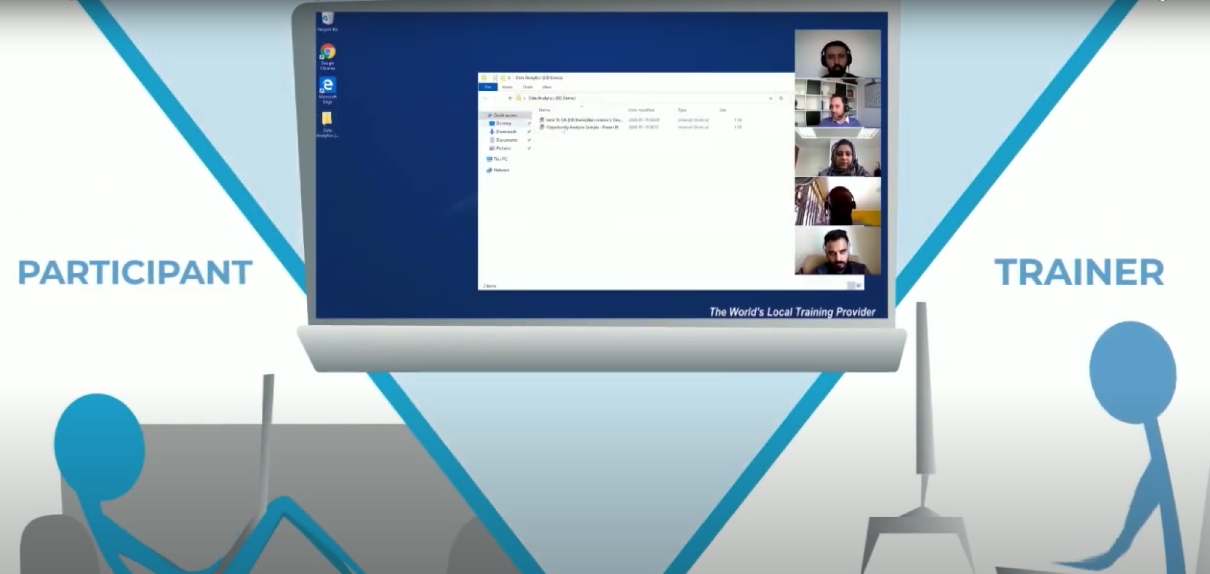
L’idée est que les deux formateurs participent à la conférence audio, en se relayant selon les besoins, et peuvent prendre le contrôle du bureau du formateur à tout moment. Cette approche est particulièrement utile pour les cours longs ou pour les formations qui bénéficient de l’intervention de deux experts du domaine auprès des participants.
Avant de créer un nouveau cours
- Le(s) formateur(s) doit(vent) contacter l’organisateur du cours pour fournir les informations suivantes :
- Détails du cours (titre, planning, nombre de participants)
- Emplacement des formateurs et des participants (afin de recommander le datacenter le mieux adapté)
- Adresse(s) e-mail du/des formateur(s)
- Navigateurs recommandés pour la formation
- Chrome
- Firefox
- Microsoft Edge
- Réseau
- Les utilisateurs de DaDesktop ont besoin d’une bonne connexion Internet
- L’utilisation du wifi dans un café est déconseillée car la connexion est souvent instable
- Avant la formation, rappel : DaDesktop est un portail de formation en ligne
- La vitesse Internet doit être plus rapide que : «10 Mbps en téléchargement et 1 Mbps en envoi"
-
Il est préférable d'utiliser un double écran et une caméra si possible
Première étape : Comment configurer votre cours
- Les coordinateurs de cours vous aideront lors de la création d’un cours
- Ajoutez le(s) formateur(s) au cours en envoyant le lien d’invitation à l’inscription
- Le formateur reçoit un e-mail contenant les détails du cours et un lien de connexion
- Le(s) formateur(s) peut(vent) se connecter avec son compte via https://dd4t.dadesktop.com
- Ensuite, envoyez les invitations au cours aux participants (le bouton rose)
-
Remarque : S’il y a plusieurs formateurs pour le cours, une seule machine de formateur est utilisée
Deuxième étape : Préparez votre « DaDesktop » pour le cours
- Cliquez sur « Créer à partir d’un modèle de système d’exploitation » pour le bureau Fresh Start. Le Fresh Start est la machine sur laquelle le formateur développe le contenu du cours ; une fois terminé, il le clone vers son bureau Formateur et vers les bureaux des Participants. Si vous disposez déjà d’une machine « Standalone » pour votre cours, cliquez sur la flèche déroulante et sélectionnez cette machine.
- Choisissez le modèle de système d’exploitation, sélectionnez le datacenter le plus proche et la configuration souhaitée pour la formation. Cliquez sur « Créer le bureau ».
- Connectez-vous au bureau et préparez votre cours dans la machine virtuelle DaDesktop.
- Si vous avez besoin de plusieurs machines pour votre cours, installez Virt Manager (recommandé sous Linux) ou VirtualBox dans DaDesktop, et vous pourrez configurer plusieurs bureaux simultanément. L’ensemble de ces machines sera cloné pour chaque participant et pour votre machine formateur.
- Nous vous recommandons de convertir vos documents en PDF si vous utilisez Windows 10 Pro, car MS Office n’est pas inclus dans DaDesktop.
- Téléchargez et effectuez les préparatifs comme sur votre propre bureau
-
Veuillez utiliser uniquement les adresses IP DHCP attribuées automatiquement pour les machines Fresh Start. N'UTILISEZ PAS d'adresses IP statiques et ne modifiez pas les adresses MAC ni les paramètres DNS de vos machines Fresh Start, car cela entraînerait des problèmes lors du clonage vers les machines virtuelles du cours. Veuillez également ne pas changer le nom de l'ordinateur, ce qui pourrait également causer des problèmes dans DaDesktop.
Contactez le support technique si vous avez besoin d'aide.
Troisième étape : Cloner le bureau pour tous les participants
- Terminez la préparation du « bureau Fresh Start », quittez et cliquez pour arrêter ce bureau.
- Cliquez sur « Créer à partir du bureau Fresh Start » dans la section Formateur pour cloner un bureau identique à la machine Fresh Start.
- Si les participants se trouvent dans d’autres régions, cliquez sur la liste déroulante « Créer à partir du bureau du formateur Fresh Start » pour cloner dans la région du participant.
-
D'autres options sont également disponibles dans la liste déroulante, notamment Cloner à partir d'un Standalone et Créer à partir d'un modèle de système d'exploitation
Dernière étape : Rejoindre la salle de formation
- Le(s) formateur(s) et les participants doivent cliquer sur « Salle de formation » et la rejoindre ensemble.
- En rejoignant la salle de formation, le système clone automatiquement le bureau Fresh Start pour tous les participants.
- Dans la salle de formation, des enregistrements audio et vidéo automatiques peuvent être effectués.
- Chaque participant voit deux bureaux (celui du formateur et le sien) ; il n'est pas nécessaire de partager l'écran.
- Dans la salle de formation, le formateur voit toutes les machines des participants ainsi que la sienne et peut prendre le contrôle de chaque machine individuellement pour aider un participant si nécessaire. Chaque participant voit sa propre machine et seulement le bureau du formateur.