Redimensionner le disque d’un bureau Fresh-Start dans un cours
Lorsqu’une machine Fresh Start existante manque d’espace disque, il est facile de la redimensionner pour ajouter davantage d’espace.
Tout d’abord, vous devez arrêter la machine Fresh-Start.
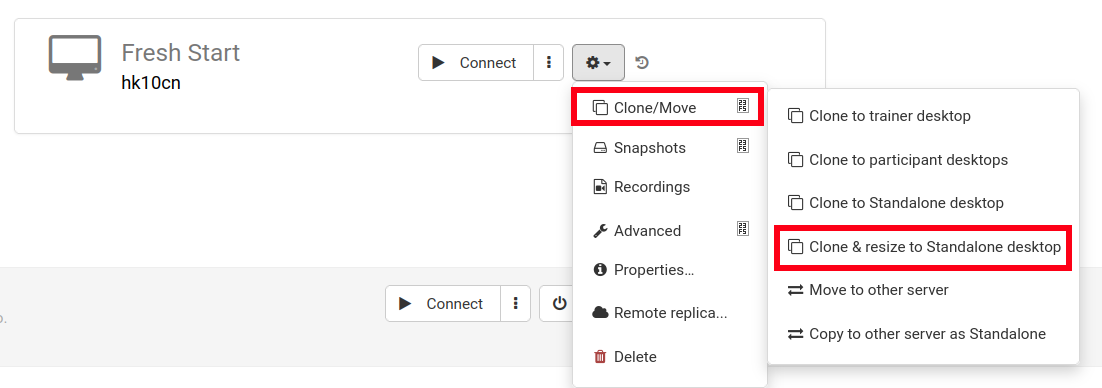
Ensuite, Cloner et redimensionner en machine autonome comme indiqué ci-dessous (créez une organisation si vous ne l’avez pas déjà fait).
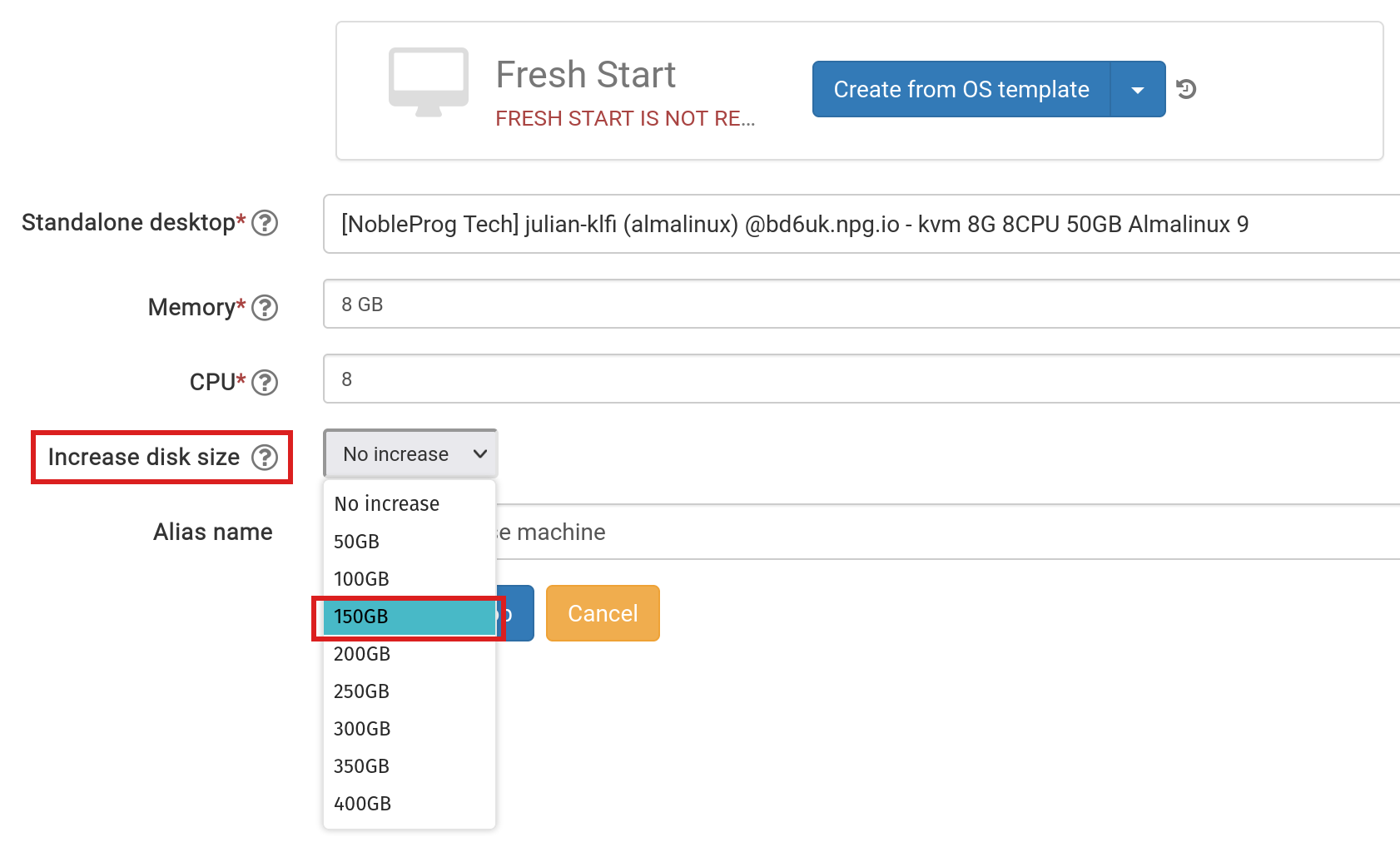
À cette étape, augmentez la taille du disque selon vos besoins, puis validez.
Visitez le lien « Autonomes » en haut de la page pour le trouver et vérifier qu’il est bien présent.
Supprimez la machine Fresh-Start dans le cours à l’aide du bouton « Supprimer ».
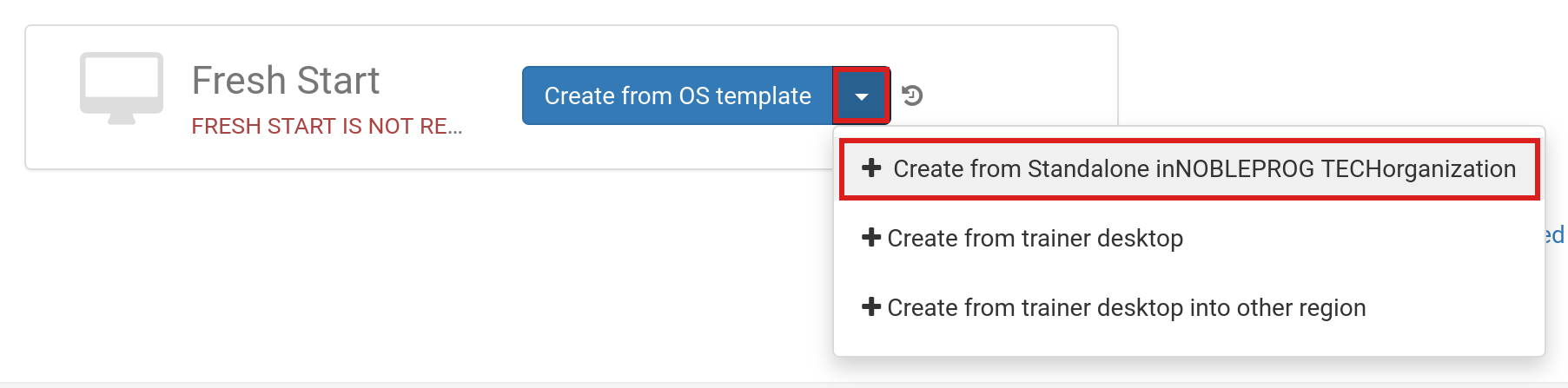
Cliquez sur le bouton « Créer une machine Fresh-Start à partir de mon autonome ».
Dans cette boîte de dialogue « Créer à partir d’un autonome », vous pouvez aussi choisir d’augmenter la taille du disque si cela n’a pas été fait à l’étape précédente.
Ajoutez un alias si nécessaire, puis cliquez sur le bouton « Créer le bureau ».
Pour les modèles de système d’exploitation DaDesktop Linux et Windows standard, le système d’exploitation sera étendu/agrandi automatiquement. Note : les modèles standard AlmaLinux configurent leurs partitions par défaut différemment, ce qui nécessite des étapes manuelles supplémentaires comme indiqué ci-dessous.
Pour les modèles de système d’exploitation personnalisés, l’extension automatique des partitions peut nécessiter d’être effectuée manuellement ; les étapes à suivre sont indiquées ci-dessous.
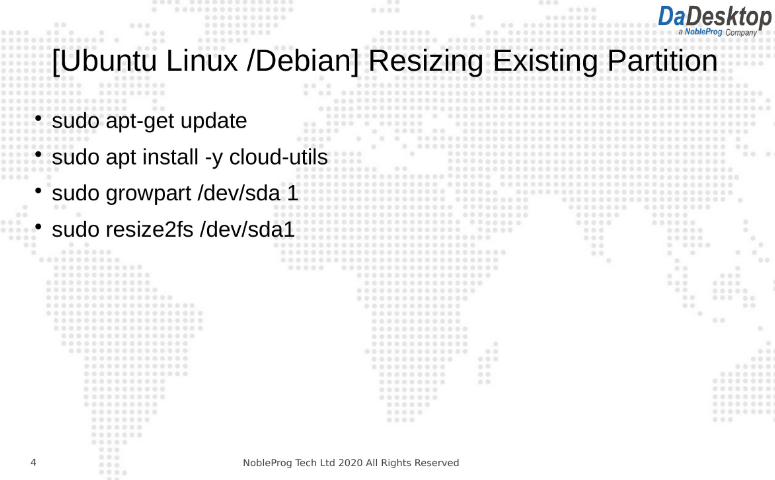
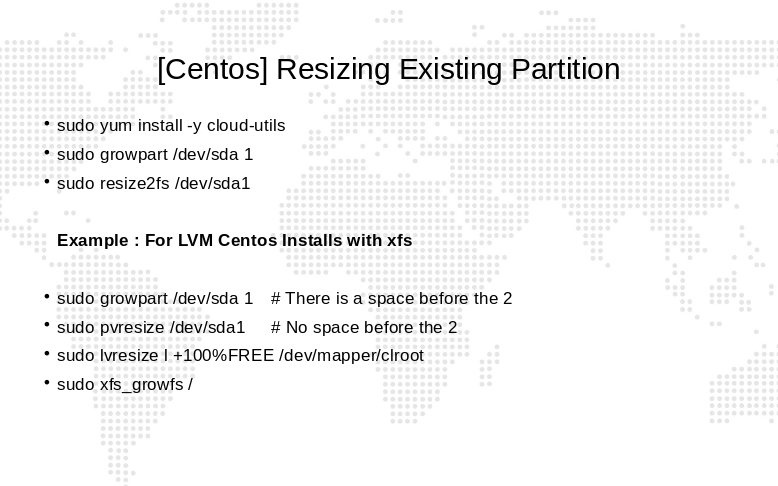
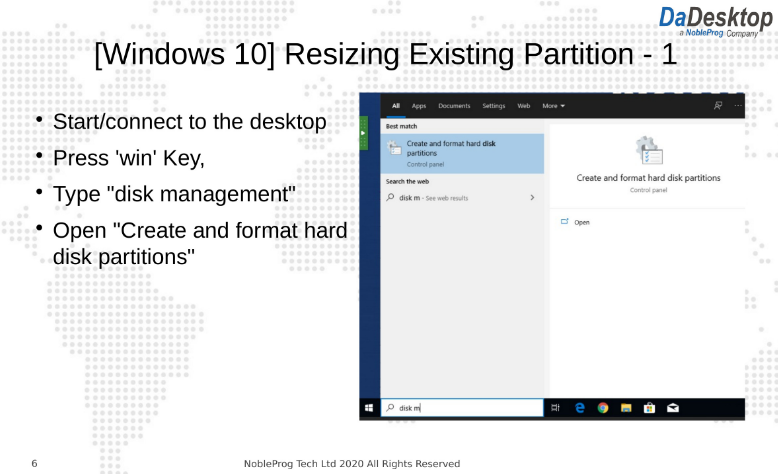
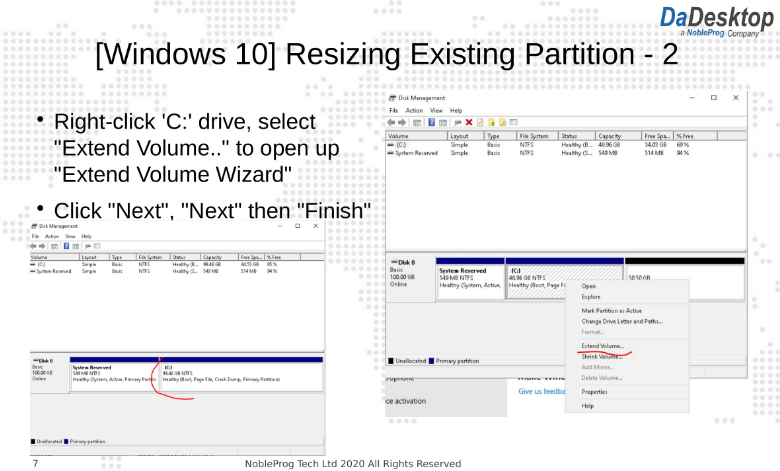
Pour les modèles de système d’exploitation personnalisés et les modèles standard AlmaLinux, veuillez suivre les étapes ci-dessous pour étendre les partitions.
Suivez les instructions pour modifier les partitions de votre bureau.
- Ouvrir le terminal/cmd
- Tapez les commandes ci-dessous