Gestion des enregistrements (Bêta)
Situé sous l'onglet Enregistrements d'un cours, vous avez désormais la possibilité de gérer vos enregistrements/vidéos pour la page du cours. Cette fonctionnalité est actuellement en version bêta, mais vous pouvez dès à présent créer des modules, modifier et découper des vidéos, parmi d'autres fonctionnalités.
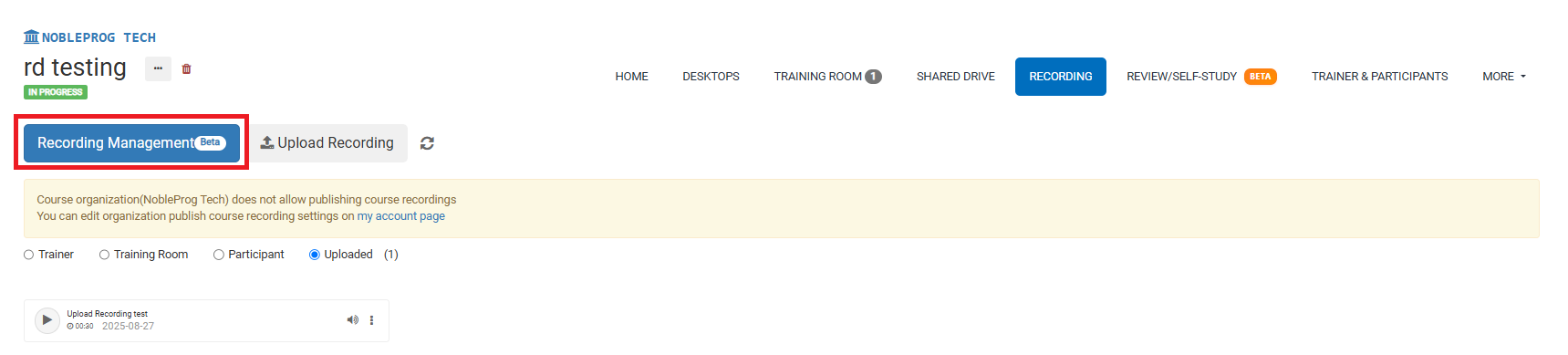
Bouton Gestion des enregistrements
Sous l'onglet des enregistrements, vous verrez désormais un gros bouton bleu sur le côté gauche de la page intitulé « Gestion des enregistrements ». À mesure que vous enregistrez pendant le cours, vos enregistrements commenceront à s'accumuler ici sur cette page, et peuvent être étiquetés comme : Formateur, Salle de formation ou Participant.
Si vous êtes certain d'avoir créé des enregistrements mais qu'ils ne sont pas encore affichés, veuillez cliquer sur le bouton d'actualisation situé à côté du bouton « Gestion des enregistrements ».
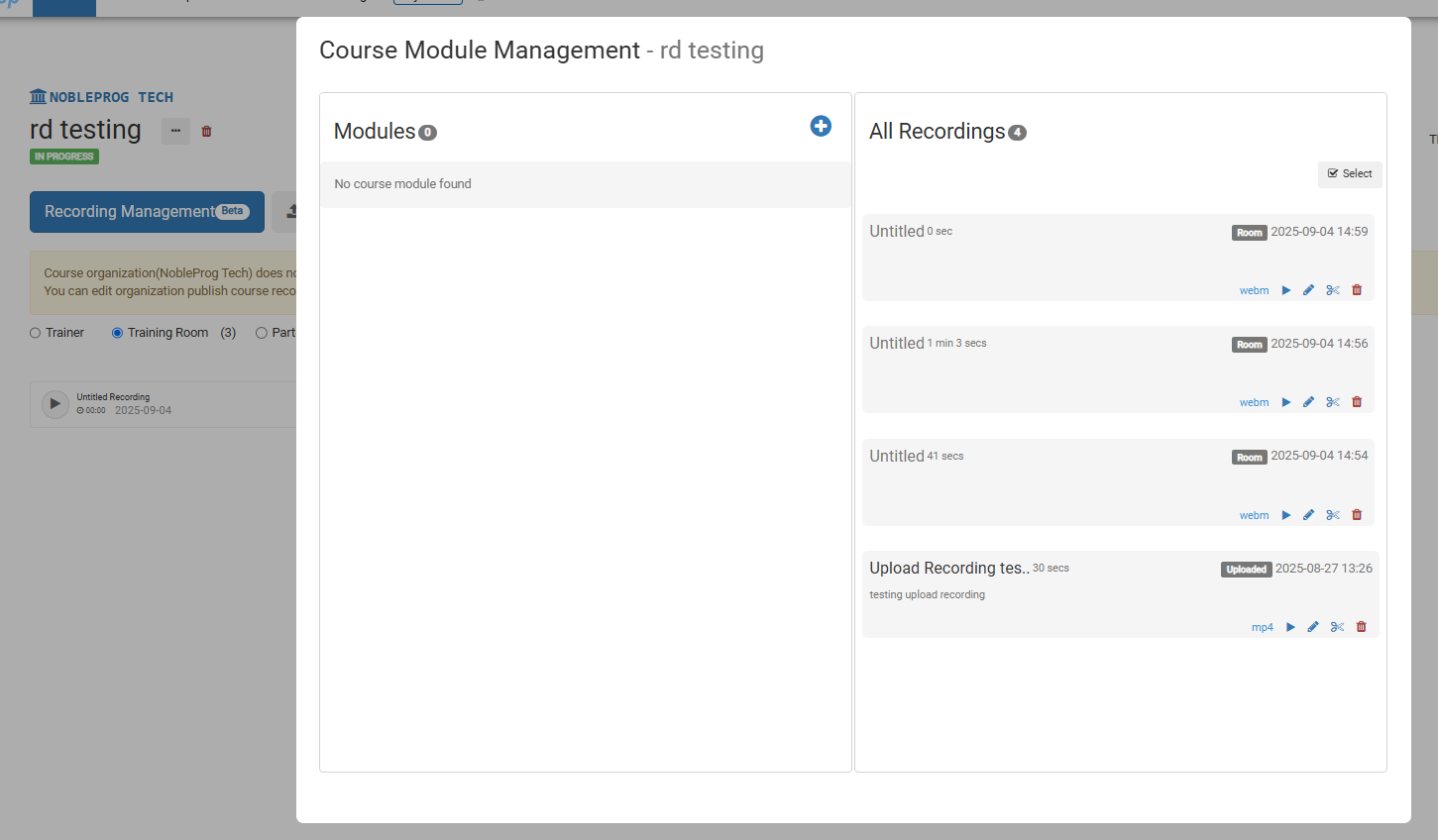
Après avoir cliqué sur le bouton, une nouvelle fenêtre contextuelle s'ouvrira.
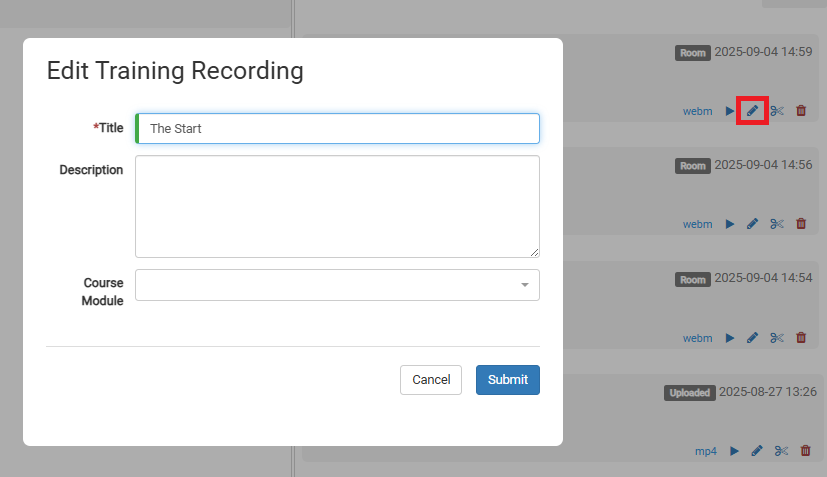
Ici, vous pouvez modifier vos vidéos en cliquant sur l'icône en forme de crayon sur la vidéo à modifier.
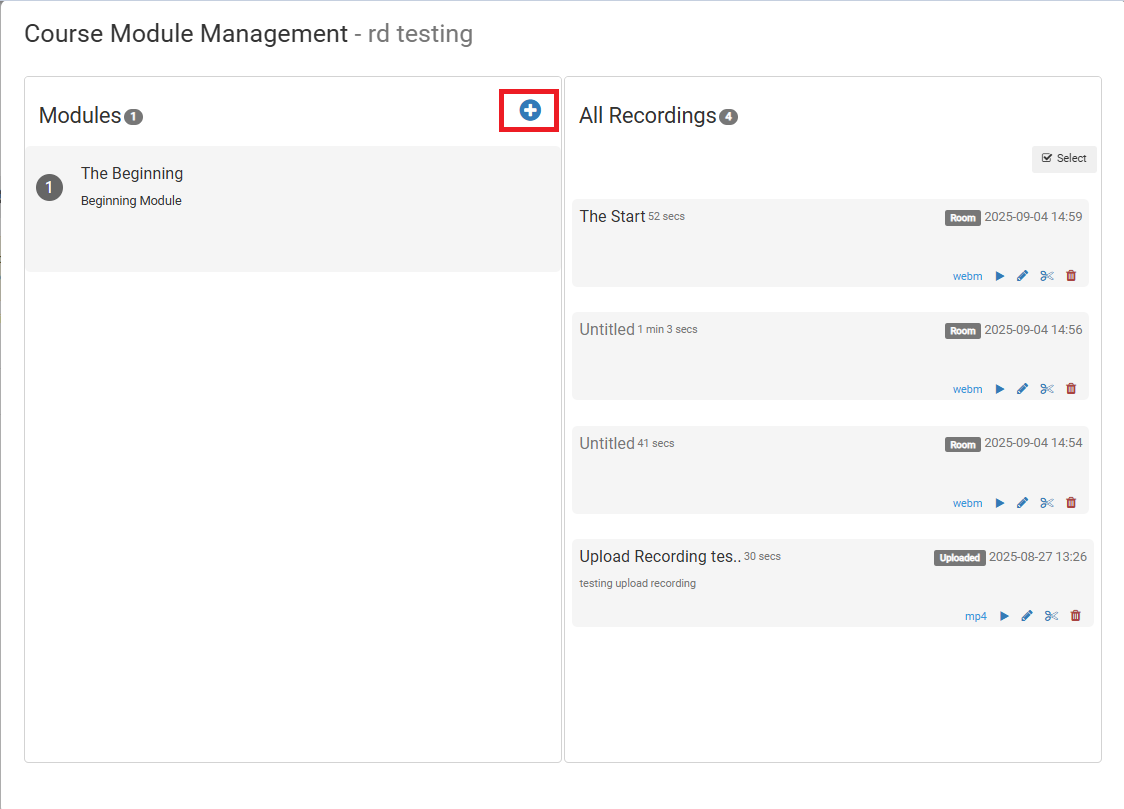
Vous pouvez créer des modules en cliquant sur l'icône (+) sous la boîte Modules.
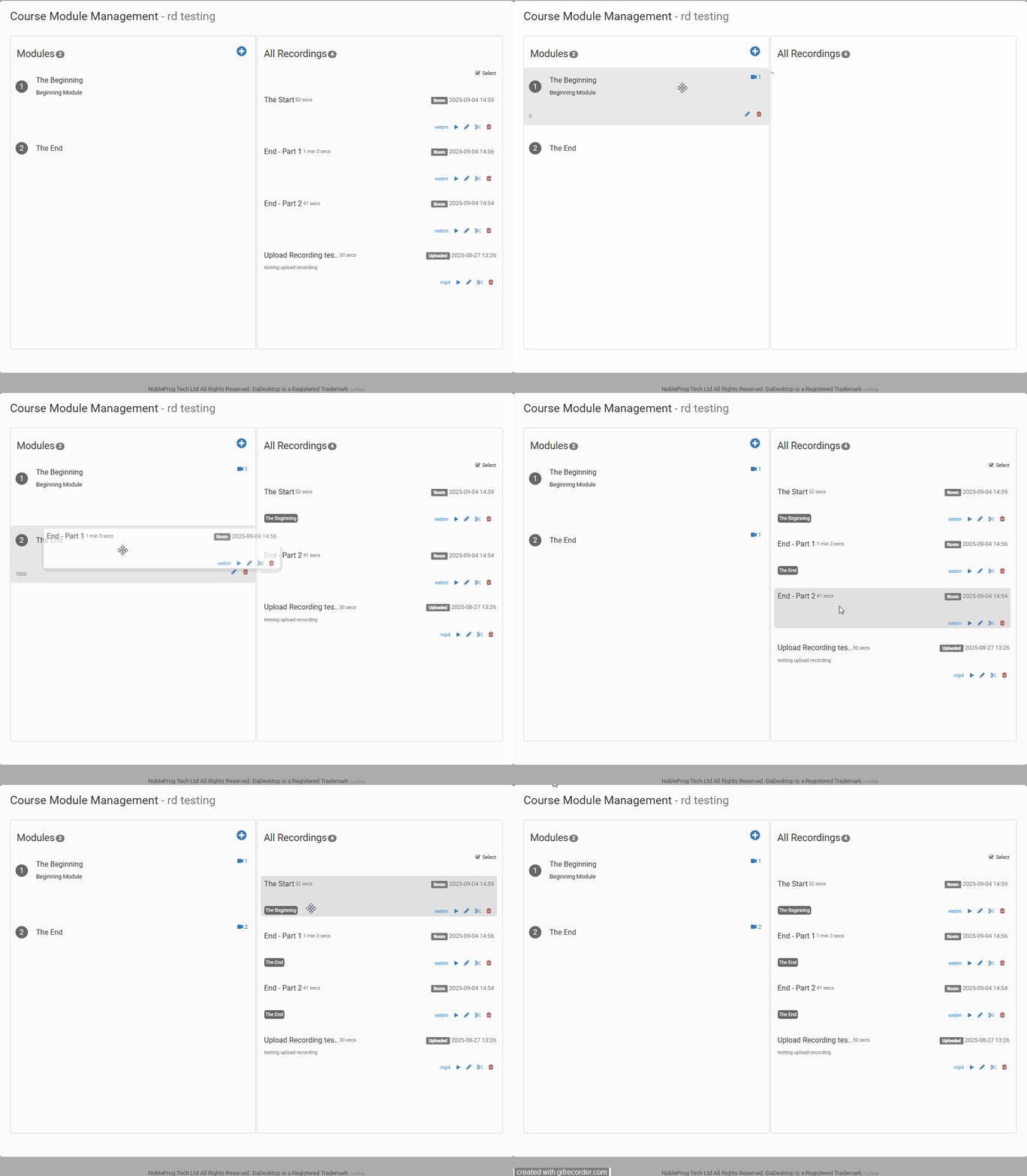
Une fois vos modules créés, vous pouvez commencer à déplacer les vidéos sous chaque module. Vous pouvez soit glisser-déposer les vidéos
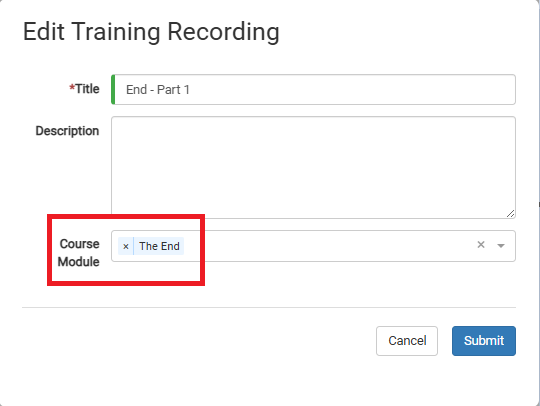
Ou vous pouvez l'appliquer manuellement lors de l'édition de la vidéo
Édition vidéo
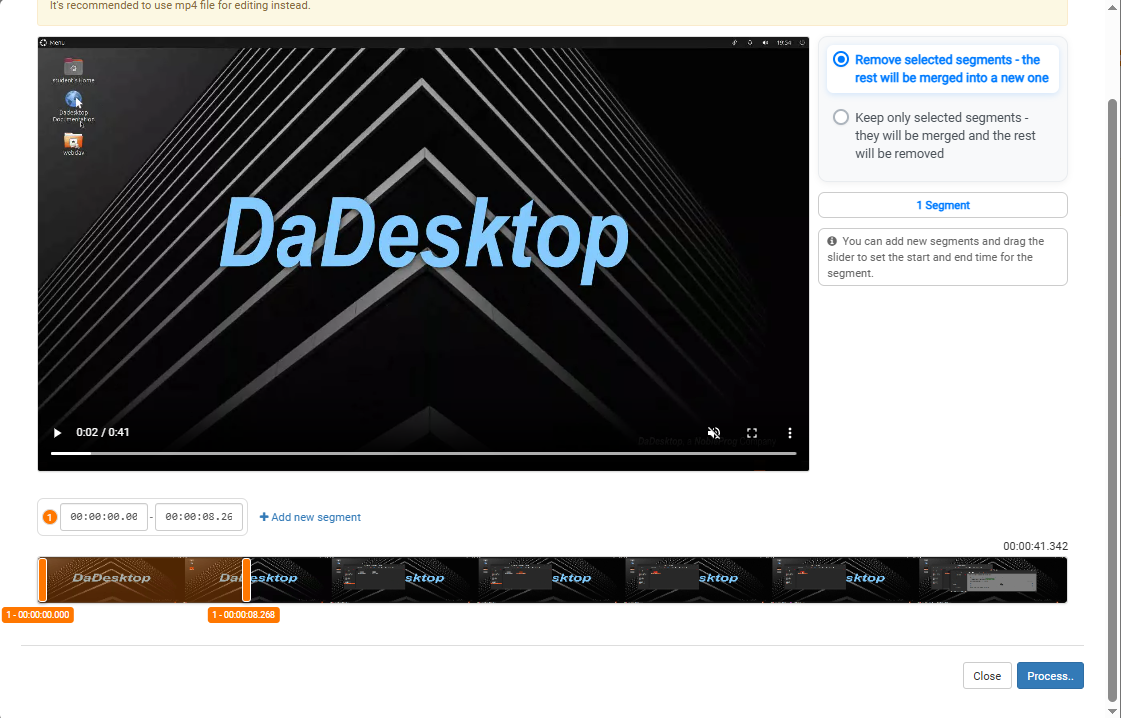
Vous pouvez effectuer un montage vidéo rudimentaire. Il peut y avoir des passages dans votre enregistrement où vous êtes peut-être inactif ou avez du mal à trouver un fichier, et vous ne voulez pas que cela figure dans votre démonstration vidéo ; vous pouvez cliquer sur l'icône de ciseaux sur la vidéo et effectuer un peu d'édition pour modifier votre vidéo.

Cela ouvrira une fenêtre Modifier/Couper l'enregistrement dans laquelle vous pouvez parcourir et découper votre vidéo. Une fois satisfait de vos modifications, vous pouvez traiter la vidéo pour appliquer vos changements.