Redirection de port
La redirection de port permet d'exposer un ou plusieurs ports d'un bureau cloud au réseau local ou à Internet. Elle est couramment utilisée avec le Remote Desktop Protocol.
Cette fonctionnalité peut être utilisée pour les machines de cours DaDesktop (serveur privé requis), pour DaDesktop For Work ou les machines autonomes. Veuillez noter que l'interface peut apparaître légèrement différente selon le type de machine.
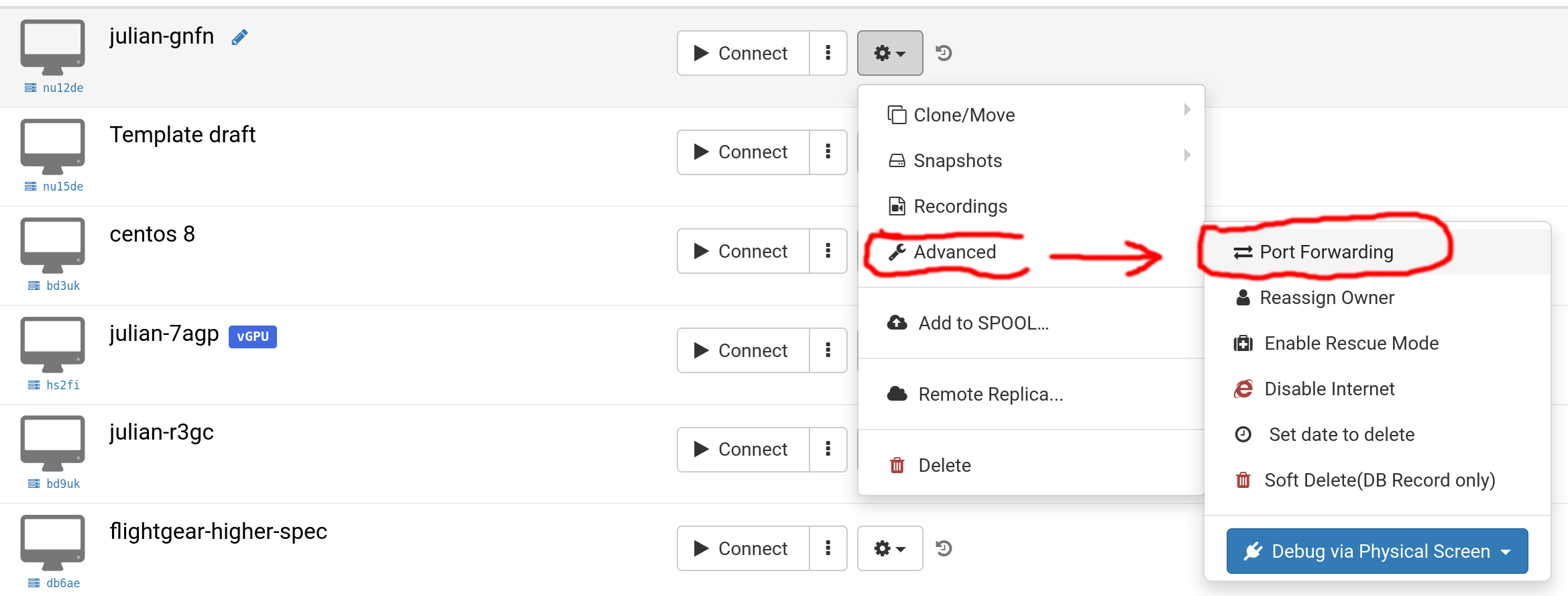
Sélectionnez 'Avancé' et 'Redirection de port',
La redirection de port peut être effectuée en utilisant l'allocation automatique ou manuelle. L'allocation automatique utilise le prochain port disponible sur le serveur. En général, l'allocation automatique est préférée pour simplifier les choses, mais l'allocation manuelle permet de choisir chaque port externe si nécessaire, dans la plage 10000-65500. Si des redirections de port manuelles ont été précédemment ajoutées, elles sont conservées et peuvent être modifiées selon les besoins.
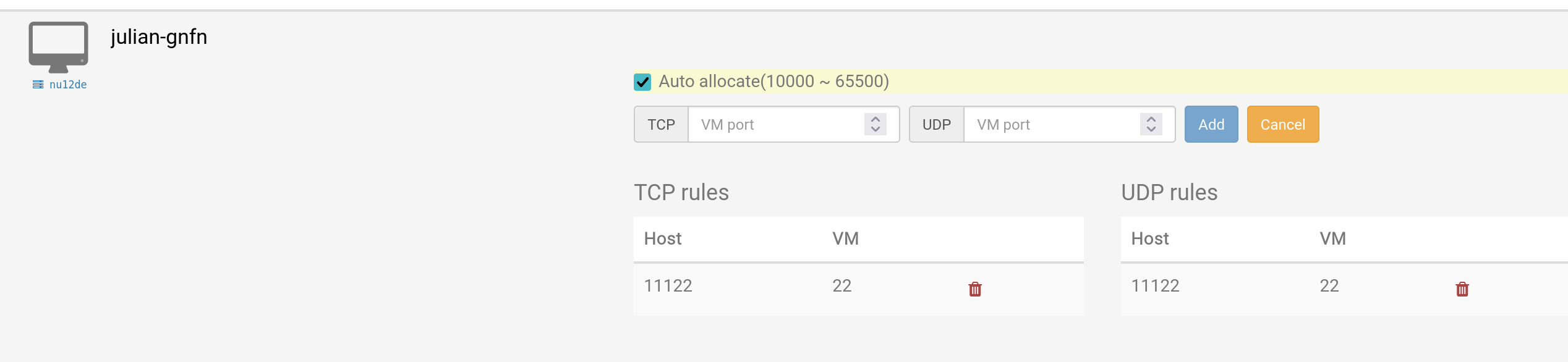
Allocation automatique
Cette image montre l'allocation automatique, avec une redirection de port manuelle précédemment ajoutée utilisant le port 11122 sur l'hôte et le port 22 sur la VM.
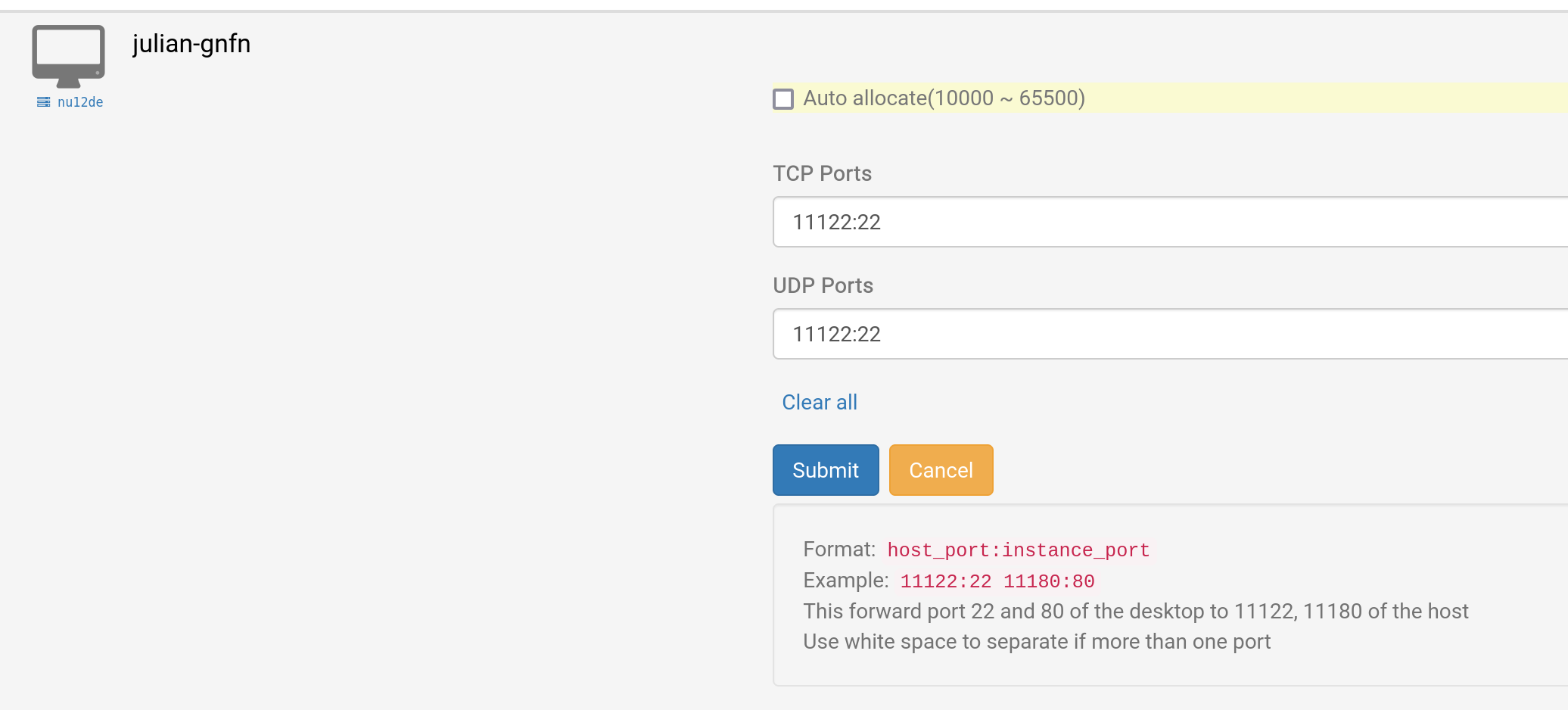
Allocation manuelle
Cet exemple montre l'utilisation du port 11122 pour la redirection de port TCP et UDP vers le port 22 de la VM du bureau cloud pour SSH. Les ports UDP et TCP peuvent être choisis différemment si nécessaire.
Exemple pour Windows RDP
Cet exemple utilise la méthode d'allocation manuelle d'origine, mais l'allocation automatique peut bien sûr également être utilisée.
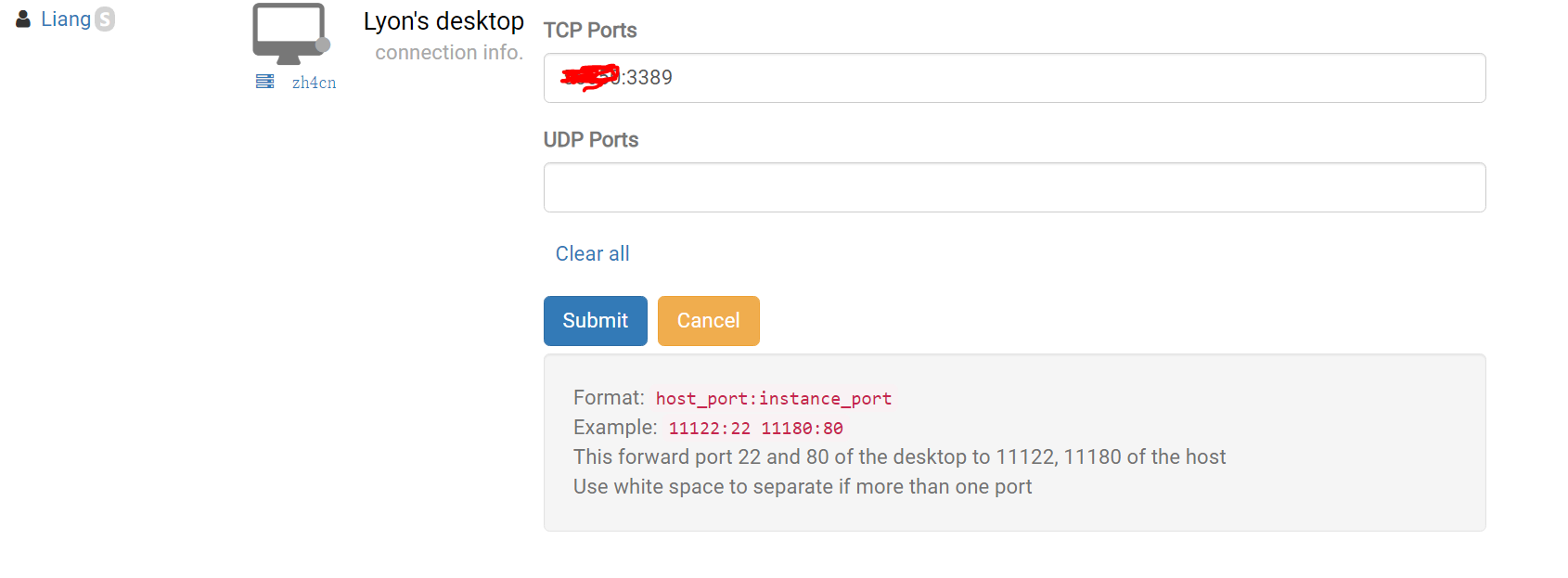
1. Trouvez votre bureau DaDesktop, cliquez sur "Redirection de port", définissez vos ports TCP (pour la connexion à distance), il s'agit de votre numéro de port externe et 3389 (par exemple 66666:3389), veuillez retenir votre numéro de port ; si vous l'oubliez, vous pouvez cliquer à nouveau sur Redirection de port.
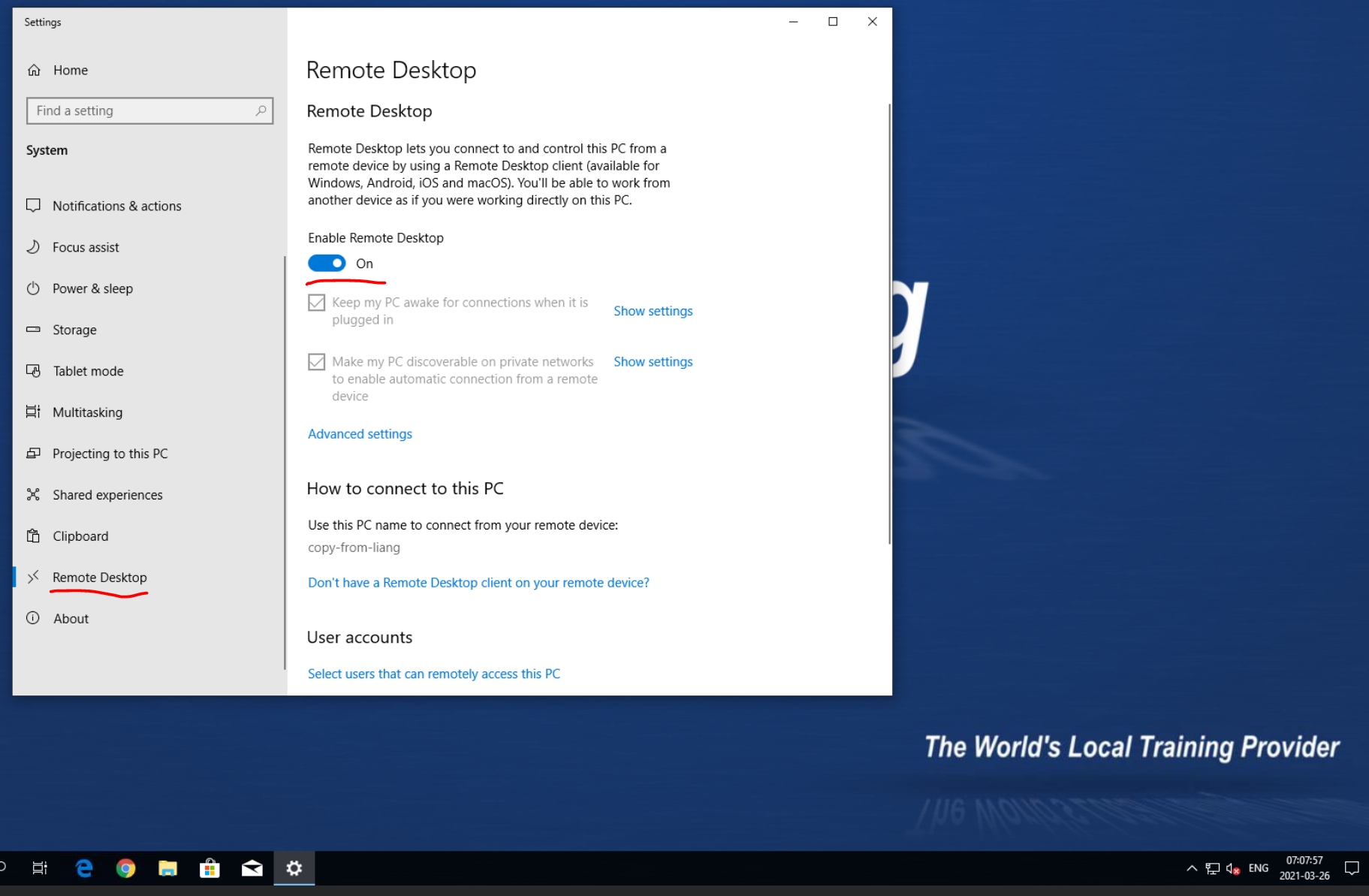
2. Validez et définissez un mot de passe dans votre machine Windows DD, puis cliquez sur "Activer le Bureau à distance"
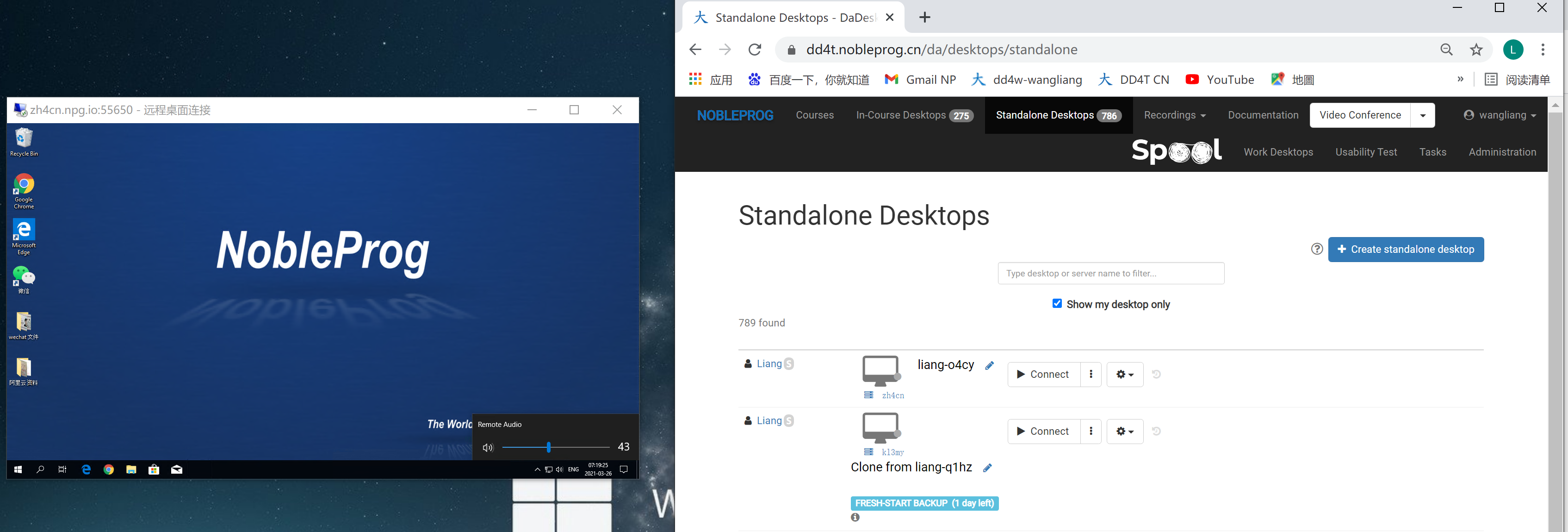
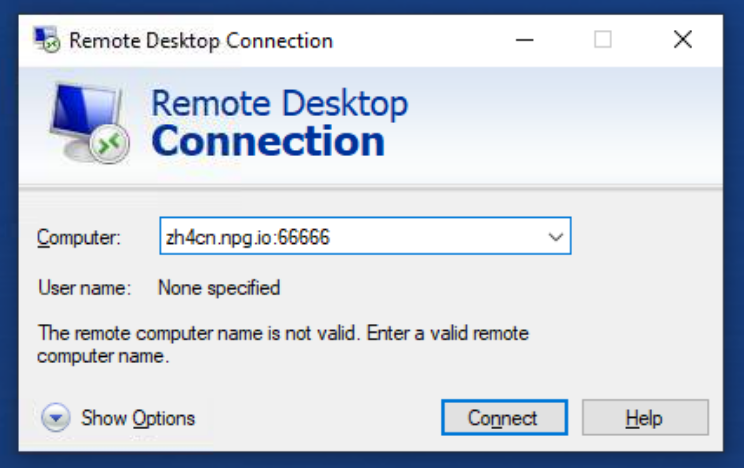
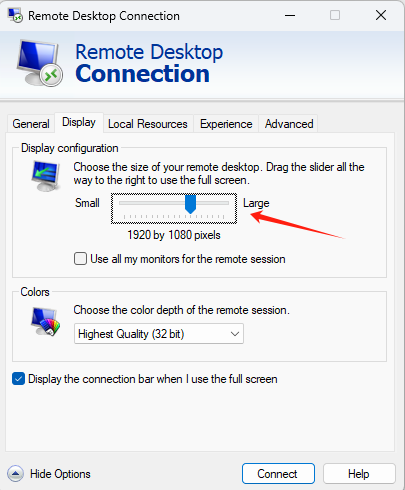
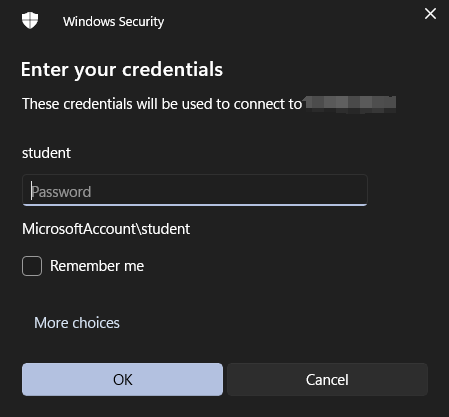
3. De retour sur vos appareils Windows, utilisez Bureau à distance et saisissez le nom du serveur + les ports TCP. (Ici j'utilise zh4cn, donc zh4cn.npg.io:xxxxx), dans 'Options d'affichage' vous pouvez également choisir la "résolution" de votre fenêtre de bureau à distance, par exemple.
3.1 Pour vous connecter au bureau à distance de DaDesktop, par défaut
"Vous devez d'abord réinitialiser votre nom d'utilisateur et mot de passe dans la machine."
Connectez-vous ensuite au bureau à distance.
4. Vous disposez alors d'un bureau à distance utilisant le modèle DD et la carte son de votre propre appareil, vous pouvez également copier-coller ou exporter facilement des documents. (petite fenêtre à gauche : bureau à distance DD avec audio)