
Installation d’un nouveau serveur DaDesktop
Déploiement d’un nœud DD sur un serveur GTHost / Hetzner
Les notes ci-dessous sont fournies pour vous aider à déployer un nœud (serveur) DaDesktop sur un serveur Linux bare metal de type GTHost, Hetzner ou autre. Ces notes sont susceptibles de changer en fonction de l’évolution du script d’installation et de déploiement.
On suppose qu’un serveur a déjà été acheté et sera configuré avec Ubuntu Jammy 22.04. Notez que l’utilisation du RAID0, c’est-à-dire le striping, peut accélérer l’accès au disque si vous disposez de suffisamment d’espace avec deux disques ou plus. Cela doit être défini chez Hetzner à l’aide du processus 'installimage' en mode Rescue.
Préparation, installation du système d’exploitation si vous utilisez un serveur GTHost / Hetzner
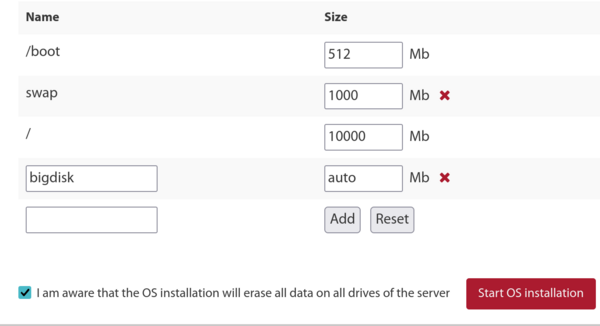
- Tout d’abord, connectez-vous en SSH avec les identifiants root fournis. Lancez 'apt update', puis 'apt upgrade' pour vous assurer que tous les paquets sont à jour. Exécutez ensuite 'apt autoremove' pour supprimer les paquets obsolètes avant la mise à niveau.
- Si vous utilisez Hetzner, vous démarrerez en mode Rescue, il vous faudra donc définir les exigences de la distribution, le RAID logiciel – mdm, xfs, ipv4, etc. – avant de redémarrer et de procéder à la mise à niveau. Acceptez généralement les valeurs par défaut pour les petites partitions /boot et /boot/esp utilisant ext4 et non xfs, et ne créez pas de partition swap car elle n’est pas nécessaire. Laissez la partition / utiliser xfs et occuper le reste de l’espace disque.
- Si vous utilisez LeaseWeb ou un autre fournisseur, vous devrez modifier le système de fichiers principal / pour utiliser xfs au lieu d’ext4 ou btrfs. Les notes ci-dessous ne sont qu’un guide ; cependant, configurer la partition / en xfs est plus difficile que de simplement définir /bigdisk en xfs, car tout changement de système de fichiers doit être effectué en dehors du système d’exploitation, le changement de type du système de fichiers / ne pouvant pas être réalisé facilement/en toute sécurité lorsqu’il est monté.
-
Pour créer un système de fichiers xfs, utilisez l’outil du fournisseur s’il est disponible, car il est beaucoup plus simple. Sinon, une commande comme celle-ci depuis le système de secours :
mkfs.xfs -f /dev/mdx (cela formate / en xfs, -f étant utilisé pour forcer l’écrasement).
NB : nous ne définissons plus /bigdisk comme une partition séparée, c’est désormais un simple répertoire sous /. - mount -t xfs /dev/mdX / en dehors du système d’exploitation, ou utilisez le portail système pour ce faire.
- Si vous utilisez une partition /bigdisk (ce qui n’est généralement plus fait), ajoutez defaults,nofail 0 0 dans /etc/fstab pour permettre au système de démarrer même si la partition /bigdisk séparée n’est pas montée correctement.
- systemctl daemon-reload pour que systemd recharge /etc/fstab
- mount -a pour vérifier que les partitions sont créées comme souhaité, vérifiez avec df -T
-
Redémarrez
Exécution du script d’installation de DaDesktop
- Connectez-vous en SSH au serveur, par exemple svr@xxxxxxxxx
- Installez via le script d’installation de DaDesktop, à savoir :
- curl https://www.dadesktop.com/d > d
- À ce stade, le système d’exploitation sous-jacent doit être mis à niveau de la version 22.04 vers la dernière version d’Ubuntu, c’est-à-dire actuellement Ubuntu 23.10 Mantic, bientôt Ubuntu 24.04 Noble.
- Il est préférable d’utiliser le script nommé update-os situé dans /apps/dadesktop_npnode_deploy/modules/00-upgrade-os. C’est plus facile que de faire les mises à niveau de distribution manuellement, et cela remplace les sources apt de jammy par mantic (nautic), permettant la mise à niveau en une seule opération. NB : bien qu’il soit généralement déconseillé de passer de deux versions en une seule fois, c’est assez sûr étant donné le très faible nombre de paquets installés.
-
Si vous rencontrez un problème de DNS ne fonctionnant pas pendant la mise à niveau de la distribution (nous l’avons eu lors d’une installation), pour résoudre le problème DNS :
rm /etc/resolv.conf ; echo "nameserver 8.8.8.8" > /etc/resolv.conf - Facultativement, définissez le nom d’hôte, par exemple lo33uk.npg.io, si vous souhaitez créer un nœud DD avec un nom spécifique, peut-être un qui avait été précédemment configuré et que vous souhaitez réutiliser. Redémarrez si nécessaire pour appliquer le nouveau nom d’hôte.
- Ensuite, nous exécutons le script principal pour installer le nœud DD. Utilisez éventuellement tmux pour atténuer les risques de coupure de connexion SSH pendant la mise à niveau, puis, dans le répertoire courant où le script a été téléchargé, lancez 'bash d'
- Surveillez les messages affichés à l’écran pour détecter toute erreur. Pendant le script, l’adresse IP du serveur sera ajoutée à la liste d’accès NP ; cela se produit automatiquement, mais vous devrez peut-être attendre quelques minutes que la tâche cron de mise à jour de la liste blanche soit exécutée avant de pouvoir continuer.
- Examinez la progression du script, corrigez/signalez tout problème qui survient.
- Exécutez le script de nettoyage /apps/dadesktop_npnode_deploy/modules/00-cleanup. Ce script supprime de nombreux paquets inutilisés et rétrograde d’autres paquets.
- Exécutez /apps/zabbix-agent/services/test-all.sh pour vérifier l’absence d’autres problèmes.
- Pour tous les paquets non maintenus, supprimez-les avec apt purge xxx, yyy. Supprimez également tout lien brisé affiché.
-
Redémarrez ensuite et testez le fonctionnement.
Test du nœud DD après l’installation
- Vérifiez la nouvelle entrée du serveur dd et testez avec l’API de test (TPAPI etc.) dans l’interface graphique de DaDesktop.
- Ajoutez les dates de début et d’expiration du serveur dans DaDesktop, ajoutez-le au centre de données si nécessaire.
- Vérifiez le fonctionnement du nouveau serveur dans Zabbix, corrigez tout problème si nécessaire.
- Testez en ajoutant un poste autonome (Standalone) au serveur et en l’exécutant.
- Ajoutez le serveur au centre de données si nécessaire.
- Facultatif : si nécessaire, ajoutez des règles de facturation pour le nouveau serveur.
- Copiez les modèles de système d’exploitation sur le serveur si nécessaire.
- Si nécessaire, informez le formateur/coordinateur d’utiliser ce serveur particulier s’il doit être utilisé pour un cours spécifique.
Profitez-en !