
Template de système d'exploitation personnalisé (Windows)
Un administrateur d'organisation peut créer un template de système d'exploitation personnalisé qui peut être utilisé pour instancier des bureaux à distance. Cela permet également d'activer votre propre licence sur votre système d'exploitation.
Ces étapes sont essentielles pour créer une image avec succès. Soyez vigilant.
Important :
À propos du partitionnement du disque
1. Un template personnalisé ne nécessite qu'une seule partition de disque, ou deux partitions : une partition EFI/Boot et l'autre pour le système et les données.
2. La partition LVM n'est pas prise en charge, veuillez ne pas l'utiliser.
3. Un schéma de partition incorrect entraînera l'échec des fonctionnalités de redimensionnement automatique du disque et de nommage des machines.
Windows
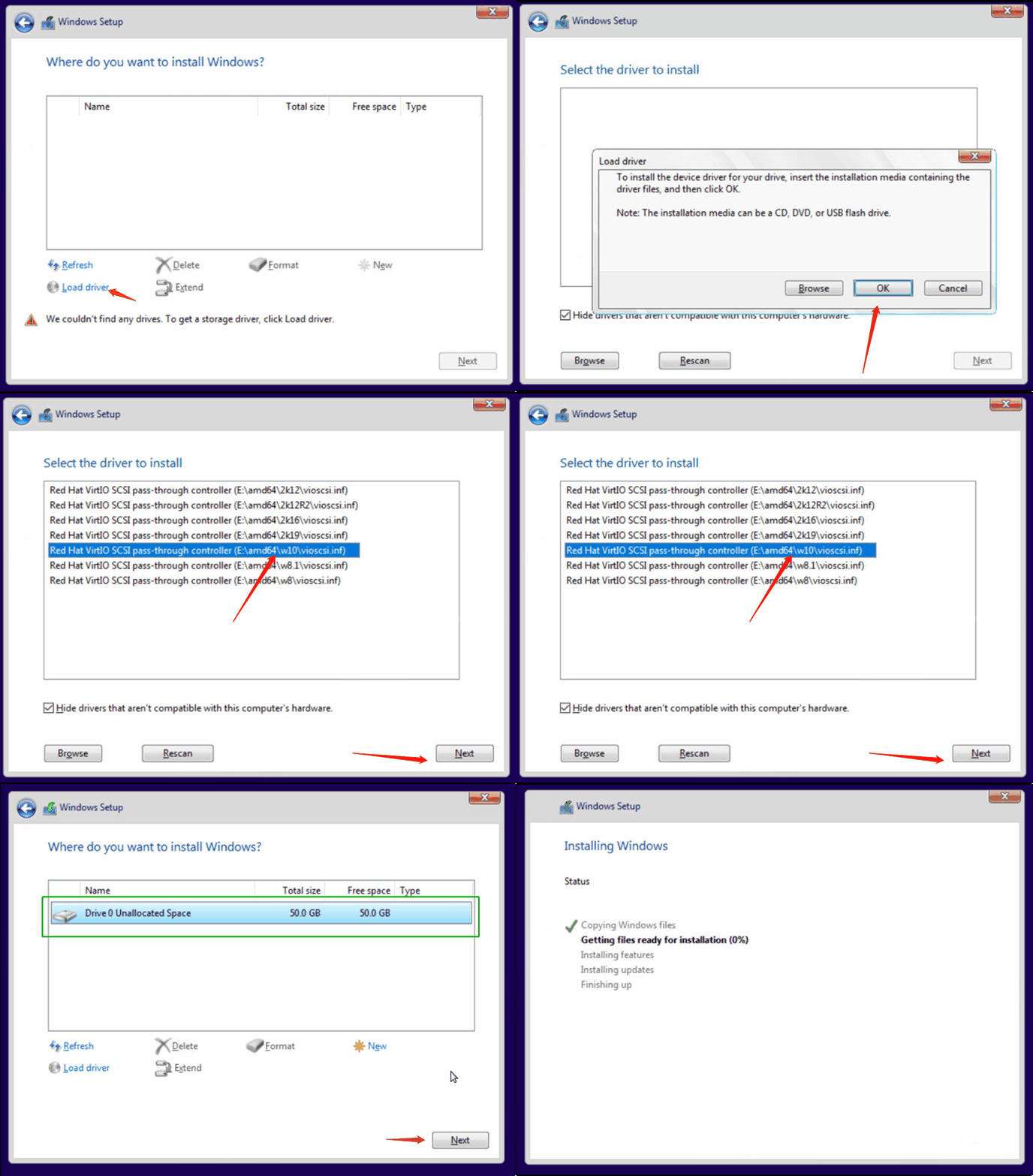
1. Installez "Red Hat VirtIO SCSI pass-through controller"
Lorsque la question "Où souhaitez-vous installer Windows ?" apparaît, cliquez sur "Charger les pilotes", puis sélectionnez le pilote approprié. Ensuite, vous verrez le disque de stockage.
2. Configuration initiale
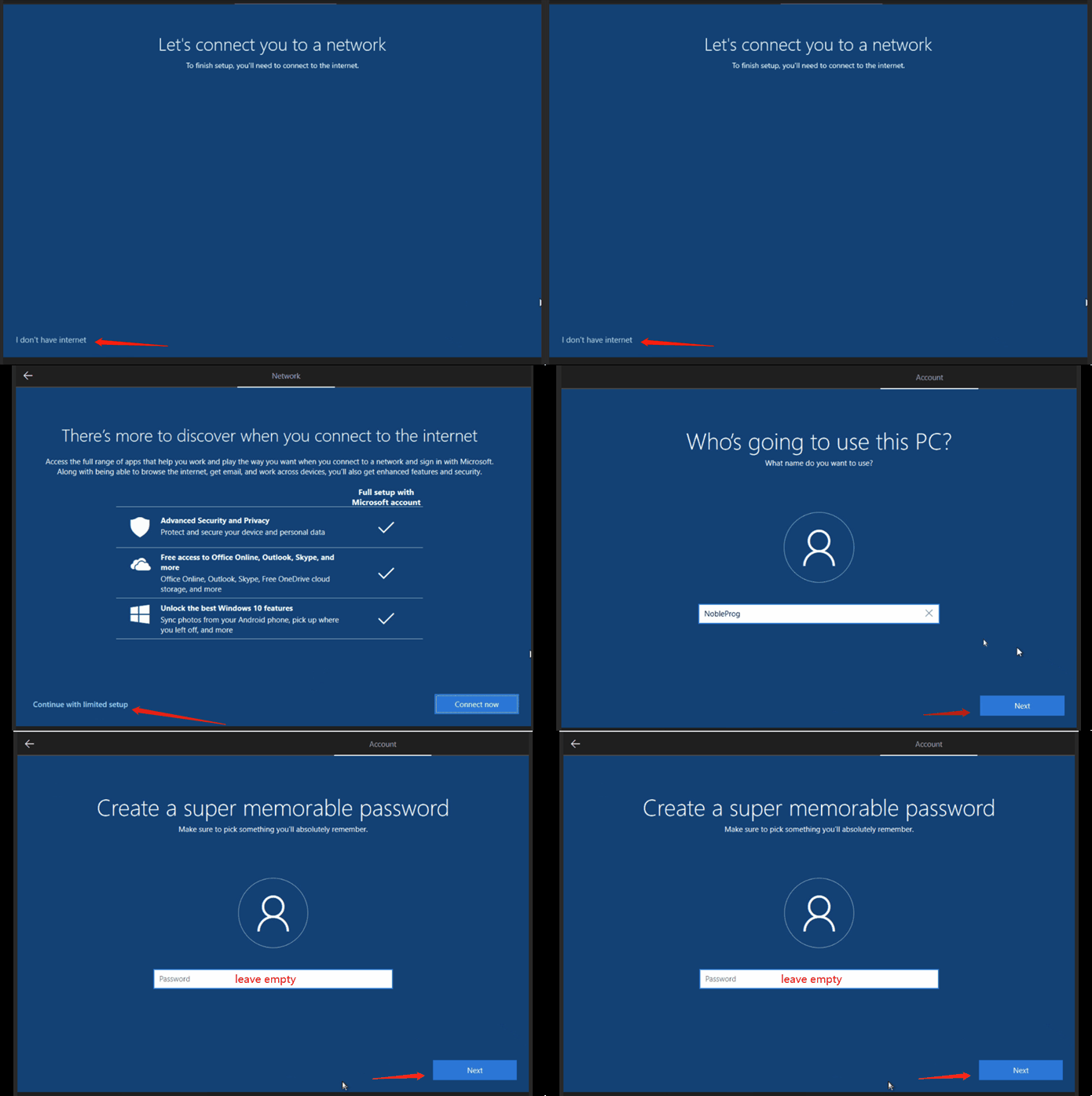
Cliquez sur Je n'ai pas Internet lorsque la question "Connectons-nous à un réseau" apparaît
Cliquez sur Continuer avec une configuration limitée lorsque le message "Il y a plus à découvrir..." s'affiche
N'importe quel nom d'utilisateur, mais pas de mot de passe
3. Installez les pilotes Virtio-win et les agents invités
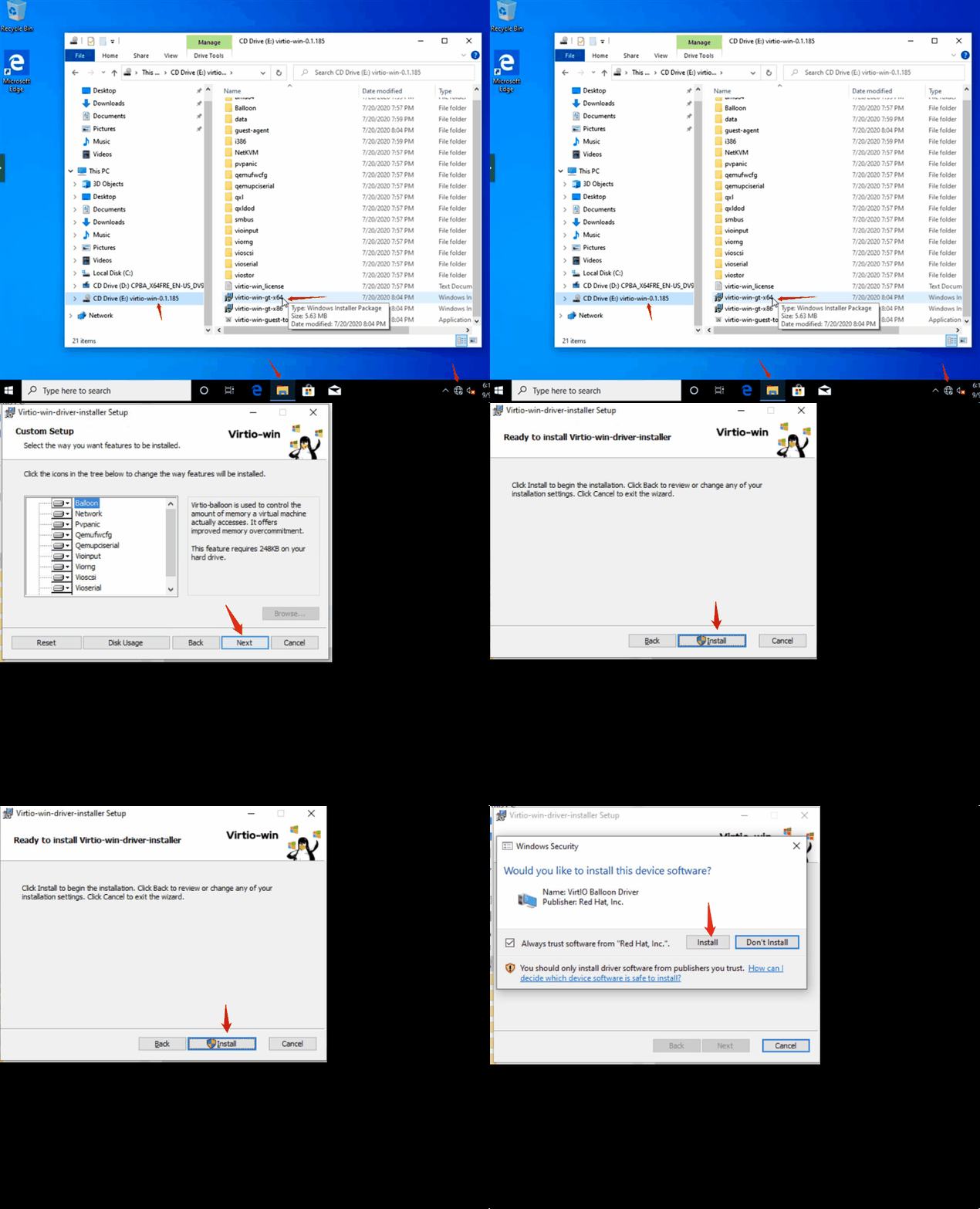
Une fois la machine démarrée et connecté, accédez au lecteur CD E et exécutez Virtio-win-guest-tools pour installer les pilotes virtio, spice vdagent et qemu guest agent, cliquez sur suivant et OK pour terminer l'installation.
4. Désactiver la mise en veille prolongée
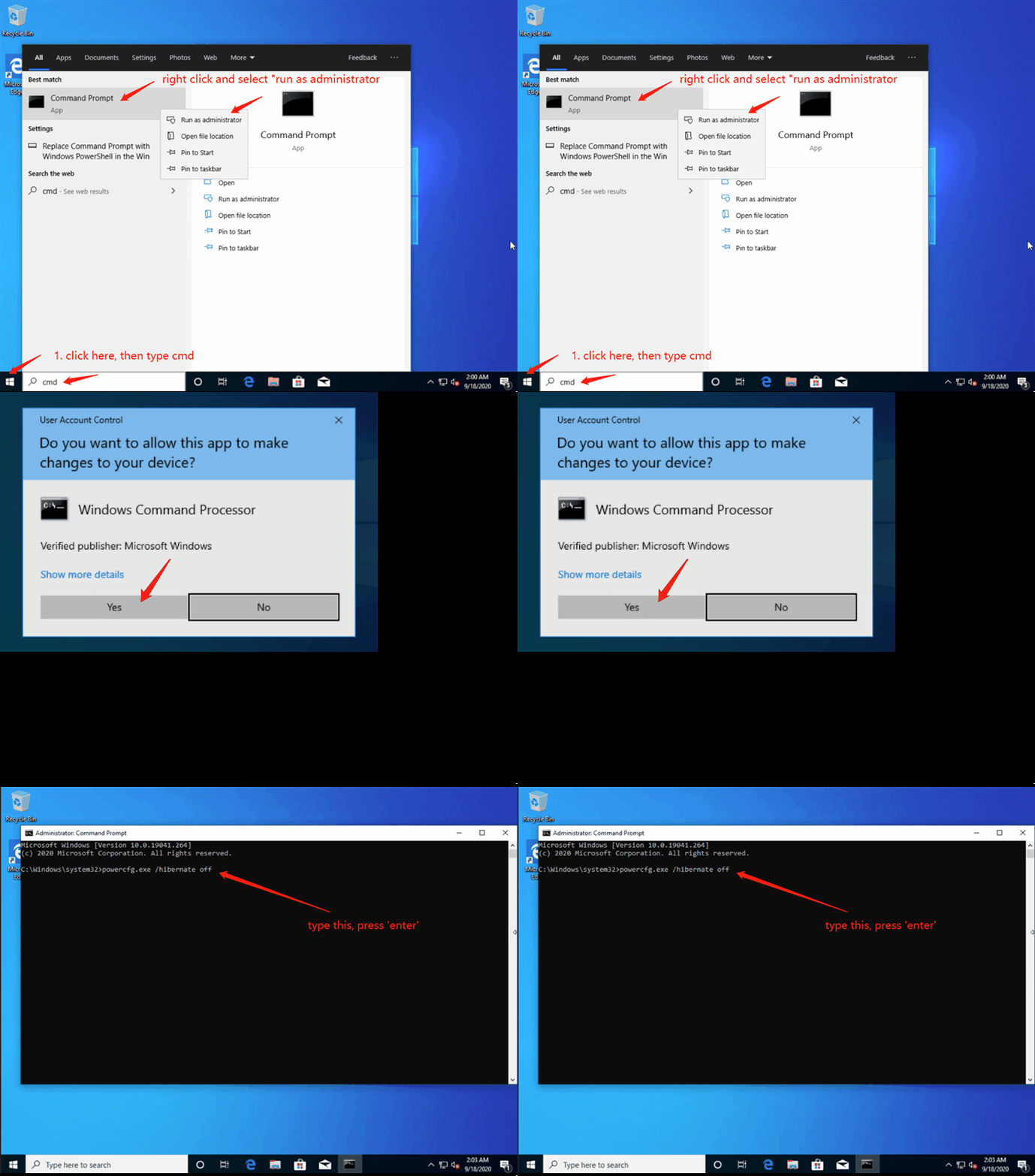
Ouvrez l'invite de commandes en faisant un clic droit "Exécuter en tant qu'administrateur", tapez "powercfg.exe /hibernate off" et validez
5. Activer l'arrêt/le redémarrage de Windows 10 sans aucune invite
Dans l'éditeur de registre, accédez à la clé HKEY_USERS\.DEFAULT\Control Panel\Desktop.
Créez une nouvelle valeur de chaîne nommée AutoEndTasks et définissez sa valeur sur 1.
6. Vérifiez que les services requis existent et réglez-les sur "Démarrage automatique"
- Spice-Vdagent : pour la prise en charge du presse-papiers qemu vnc
- BalloonService : pour les statistiques d'utilisation de la mémoire de l'invité


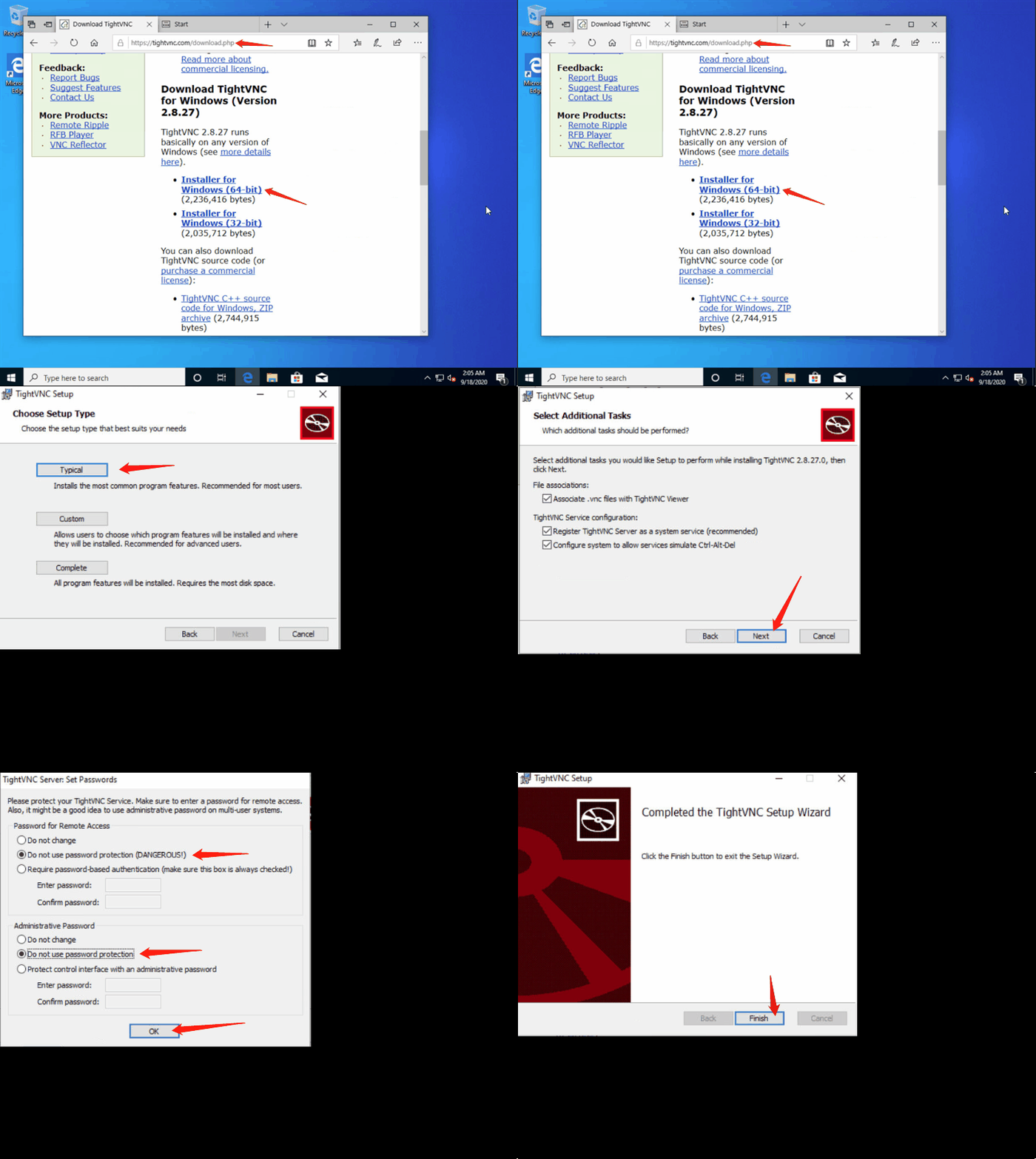
7. Installez et configurez TightVNC pour permettre une connexion VNC correcte
Rendez-vous sur https://www.tightvnc.com/download.php pour télécharger l'installateur TightVNC pour Windows.
Installez-le. Désactivez l'authentification une fois l'installation terminée.
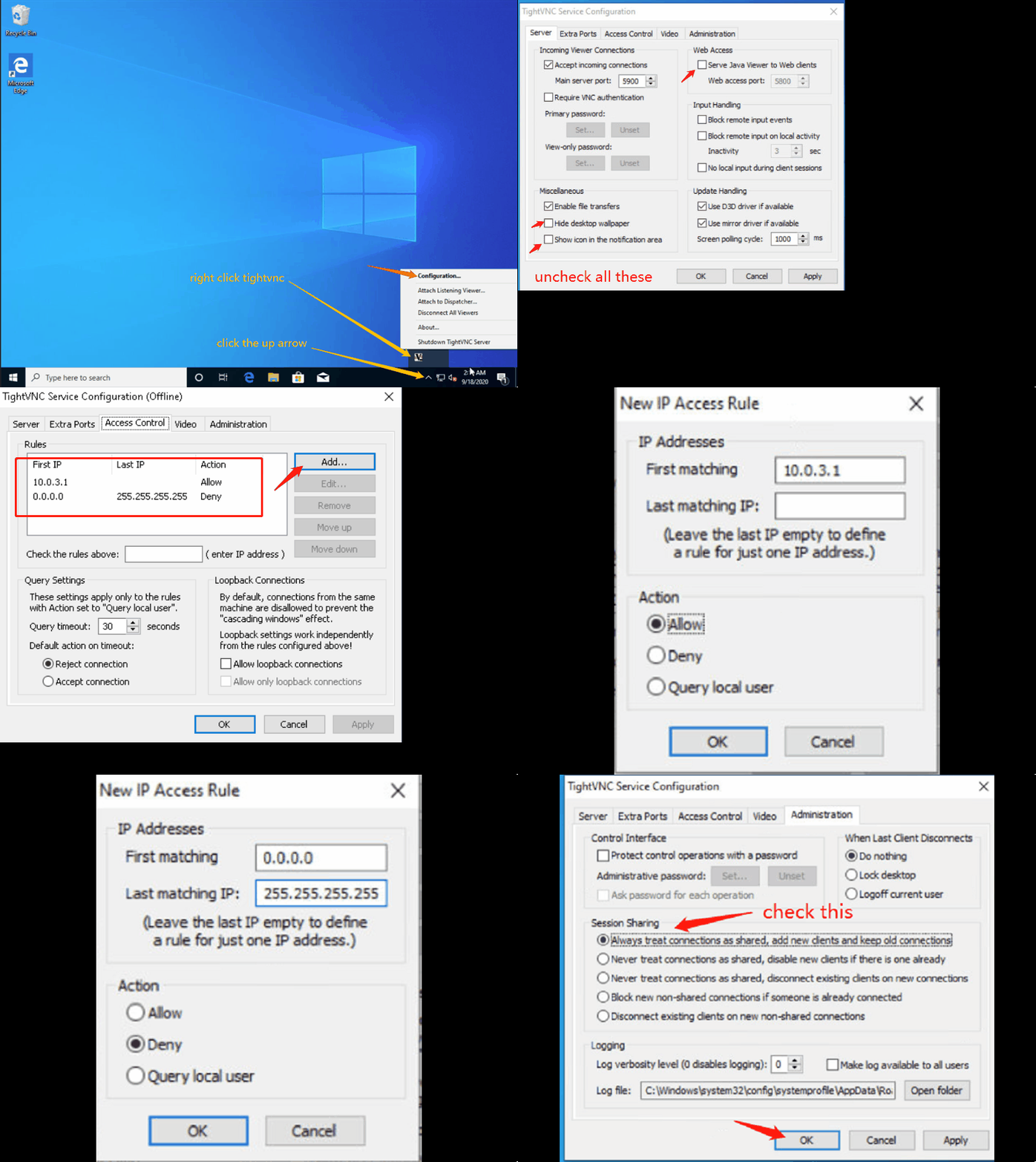
Ouvrez "Configuration du service TightVNC" et configurez-le
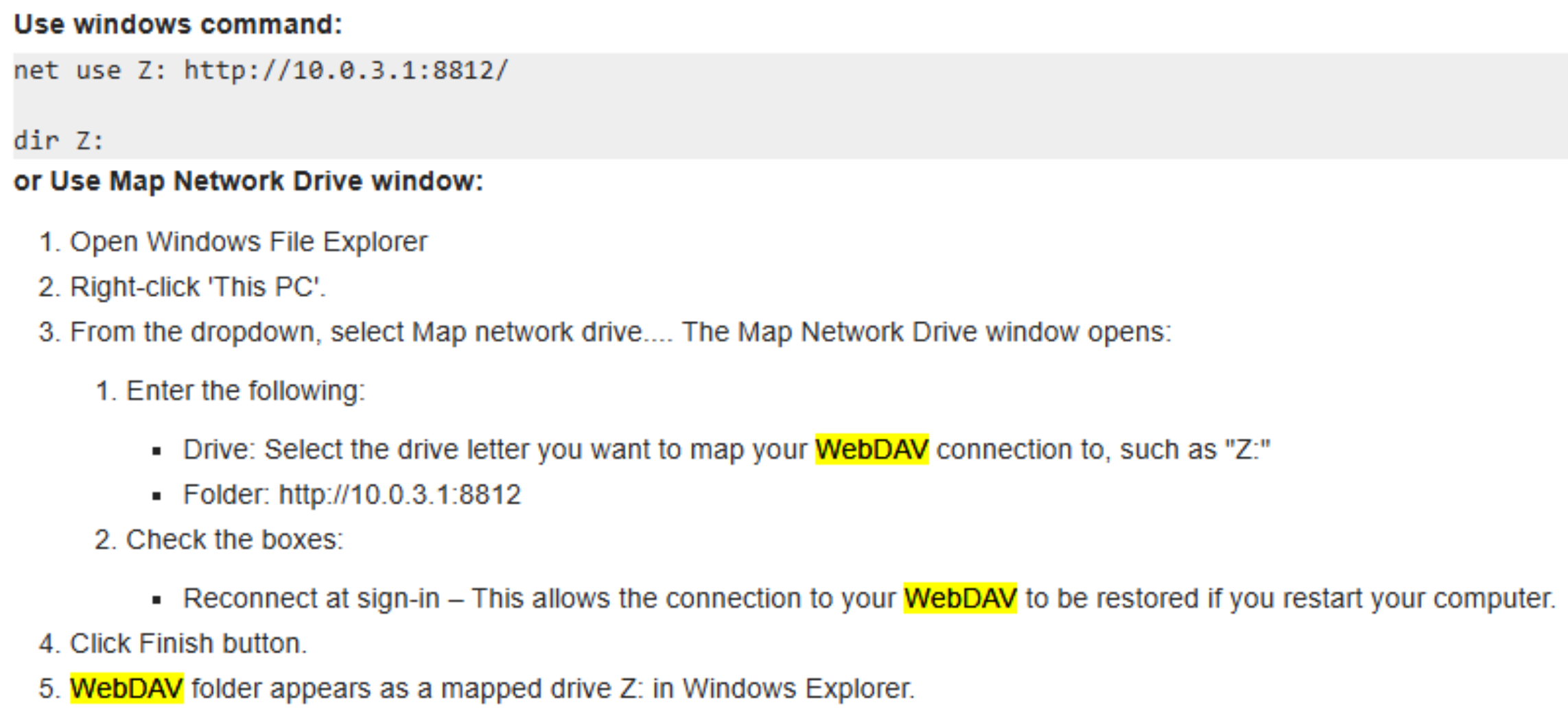
8. Activer le lecteur partagé
Le lecteur partagé permet le partage de fichiers entre bureaux cloud au sein d'un cours de formation ou entre le propre ordinateur de l'utilisateur et le bureau cloud. Cette fonctionnalité repose sur la technologie de partage de fichiers WebDAV. Vous devez mapper le disque dur avant de l'utiliser. Voir la capture d'écran ci-dessous pour savoir comment faire.
9. Arrêtez correctement votre Windows
Cliquez sur l'icône Windows en bas à gauche -> Alimentation -> Arrêter
Veuillez noter
Pour ajouter des fonctionnalités facultatives supplémentaires telles que
- DDWebdav pour permettre la synchronisation des dossiers de contenu du formateur sur chaque machine des participants,
- ou DDUpload – pour télécharger facilement des fichiers dans une machine DaDesktop ;
Veuillez contacter le support technique DaDesktop.