
Création de VM au sein de DaDesktop avec Virt Manager
Introduction
Souvent, lors de la préparation d'un cours, il est utile de virtualiser un serveur au sein de DaDesktop, et éventuellement de virtualiser également une ou deux machines clientes de la même manière, en utilisant le même système d'exploitation ou une combinaison Windows/Linux.
L'exécution de « machines virtuelles imbriquées » peut être effectuée soit avec Virt Manager, soit avec VirtualBox (avec Vagrant en option) sous Linux, ou avec VirtualBox si Windows 10 est utilisé comme machine DaDesktop.
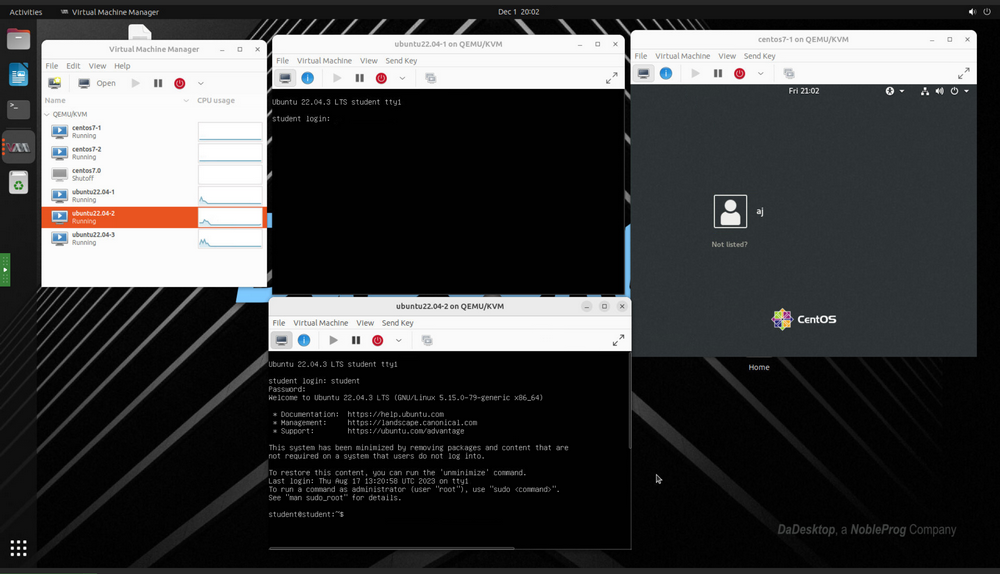
Après des tests approfondis, notre préférence va à l'utilisation de Virt Manager, car VirtualBox présente quelques bogues ; c'est pourquoi, actuellement, nous déconseillons l'utilisation de VirtualBox de cette manière.
L'application Virt Manager utilise la bibliothèque libvirt pour fournir des services de gestion de machines virtuelles. Elle dispose d'une interface de bureau qui permet de créer, supprimer et gérer plusieurs machines virtuelles. Elle est principalement utilisée pour les VM KVM, mais peut également prendre en charge d'autres hyperviseurs, tels que Xen et LXC.
Virt Manager fonctionne également très bien avec Vagrant, simplement :-
apt install vagrant-libvirt
Il convient de noter qu'il y a moins de boîtes Vagrant disponibles utilisant libvirt/kvm par rapport à VirtualBox, mais celles-ci peuvent être facilement converties pour fonctionner avec libvirt comme illustré ici :-
https://medium.com/@gamunu/use-vagrant-with-libvirt-unsupported-boxes-12e719d71e8e
L'interface utilisateur offre une vue récapitulative de toutes les VM, leur état, l'utilisation du processeur, un graphique de performance en direct des VM en cours d'exécution et des statistiques d'utilisation des ressources.
Si vous n'avez jamais utilisé Virt Manager auparavant, il est très similaire à VirtualBox mais présente quelques différences importantes décrites ci-dessous.
Voici un bon guide sur l'utilisation de virt-manager sur Ubuntu Linux - https://www.debugpoint.com/virt-manager/
Pourquoi devrais-je utiliser Virt Manager plutôt que VirtualBox ?
Avantages
- Les performances sont bien meilleures - Virt Manager utilise les pilotes VirtIO pour le stockage, la mise en réseau et les graphiques, ce qui offre de bien meilleures performances. Les pilotes Virtio sont les pilotes de périphériques paravirtualisés de KVM, disponibles pour les machines virtuelles invitées Linux et Windows fonctionnant sur des hôtes KVM. Le paquet virtio prend en charge les périphériques de type bloc (stockage), les contrôleurs d'interface réseau et les graphiques. Les pilotes VirtIO étant open source, ils sont faciles à installer s'ils ne sont pas déjà pré-installés sur votre distribution Linux.
- Plus d'options de configuration disponibles
- Fonctionne bien avec Vagrant
- Certaines parties de VirtualBox ne sont pas entièrement open source
- Virt Manager ne nécessite pas de recompilation de modules à chaque mise à niveau du noyau, contrairement à VirtualBox.
- VirtualBox est parfois connu pour casser lors d'une mise à niveau du noyau.
Inconvénients
- On peut dire que VirtualBox a une courbe d'apprentissage légèrement plus courte.
- La configuration d'un « réseau hôte » plutôt que du NAT est plus facile sur VirtualBox, cependant le NAT fonctionne très facilement pour la plupart des cas d'utilisation réseau sur les deux systèmes.
- VirtualBox est disponible sur de nombreuses plates-formes, tandis que Virt Manager n'est disponible que sur Linux.
Dans l'ensemble, nous estimons que pour exécuter des serveurs au sein d'une machine DaDesktop, Virt Manager est préféré.
Installation
Étant donné que libvirt s'améliore constamment, utilisez toujours la dernière version non LTS d'Ubuntu ou de Debian.
Installation de KVM, virt-manager. Voici de très brèves notes d'installation, mais veuillez suivre un guide à jour correspondant à votre système d'exploitation DaDesktop préféré. Voici un guide https://www.debugpoint.com/virt-manager/
sudo apt install virt-manager
sudo adduser student libvirt
sudo systemctl restart libvirtd
Redémarrez la machine DaDesktop, lancez Virt Manager depuis le menu Applications
Configuration
-
Comment importer ou convertir des machines virtuelles ? Bien qu'il soit facile de créer des VM adaptées à vos besoins en termes de système d'exploitation et de spécifications, pour des configurations plus complexes, il est souvent préférable d'importer une configuration de VM existante d'un serveur ou d'un appliance particulier. Ces configurations sont souvent fournies sous forme d'images VMDK qui peuvent être ajoutées directement à Virt Manager, bien qu'il ne soit pas évident que cela soit effectivement possible avec la version actuelle. Les images de serveur VirtualBox ne peuvent pas être importées (ajoutées) directement dans Virt Manager, mais elles peuvent être facilement exportées vers d'autres formats de virtualisation, tels que le format de virtualisation ouverte (.OVF), que Virt Manager peut importer facilement. Sinon, vous pouvez utiliser VmWare Converter si vous l'avez, ou Virt-V2V à la place https://www.redhat.com/en/blog/importing-vms-kvm-virt-v2v. Qemu-convert est également un excellent outil open source qui permet une conversion facile entre différents formats de machines virtuelles.
Pour convertir de VirtualBox au format KVM de Virt Manager suivez ces instructions https://ostechnix.com/how-to-migrate-virtualbox-vms-into-kvm-vms-in-linux/ -
Meilleure façon d'importer des fichiers volumineux dans un environnement autonome. Récemment, un moyen de télécharger facilement des fichiers de votre machine vers l'intérieur de votre machine DaDesktop a été ajouté.
Sinon, envisagez d'utiliser un outil de fichiers Cloud tel que Google Drive, Microsoft 365, etc. Vous pourrez alors y accéder en vous connectant à l'outil depuis l'intérieur de la machine DaDesktop.
- Lors de l'importation d'autres machines virtuelles, en particulier à partir d'autres formats, vous devrez souvent modifier les types de graphiques et/ou de disques. L'un des grands avantages de Virt Manager est qu'il offre un excellent support pour les pilotes VirtIO. Ce sont des pilotes open source entièrement virtualisés qui offrent de bien meilleures performances par rapport aux pilotes de disque, de réseau ou graphiques d'origine, et ils sont disponibles pour presque tous les systèmes d'exploitation, y compris un excellent support pour les machines invitées Windows 10. Si votre système d'exploitation invité les prend en charge, il s'agit généralement de l'option privilégiée pour la compatibilité et les performances lors de l'utilisation de Virt Manager (KVM). https://wiki.archlinux.org/title/Libvirt
-
Paramètres optimaux pour les machines virtuelles avec Virt Manager Les pilotes VirtIO sont inclus dans presque tous les systèmes d'exploitation serveur open source de nos jours, et peuvent être installés facilement sous Windows. Généralement, les meilleurs pilotes sont virtio, mais dans certains cas, vous pouvez avoir besoin d'utiliser l'un des nombreux autres types. Le NAT est généralement suffisant pour la plupart des besoins de mise en réseau, à moins que vous n'ayez besoin d'une configuration plus complexe où un réseau en pont (Bridged Host) peut être nécessaire, bien que cela soit généralement plus difficile à faire fonctionner simplement.
https://wiki.manjaro.org/index.php?title=Virt-manager est un excellent guide de démarrage ici.
L'exécution de Windows nécessite quelques étapes supplémentaires, et exigera le slipstreaming des pilotes VirtIO pour permettre à l'ISO Windows 10 de démarrer.
Lors du choix du format de disque dur, pour la vitesse, les fichiers .raw sont les meilleurs, sauf si des instantanés (snapshots) sont nécessaires, auquel cas utilisez le format qcow2, mais celui-ci est un peu plus lent. - Bien que Wayland fonctionne bien dans la plupart des cas comme gestionnaire d'affichage, nous vous conseillons de continuer à utiliser X11 pour l'instant. Cela dit, il peut être intéressant d'essayer Wayland dans votre configuration particulière, et les distributions bénéficient d'un meilleur support de Wayland au fil du temps.
- Ne vous embêtez pas à utiliser ksm, car bien qu'il fonctionne en imbriqué et dans Virt Manager, il fait peu de différence en pratique.
- Support technique est disponible si nécessaire pour la conversion d'images disque afin de fonctionner avec Virt Manager, ainsi que pour la configuration de Virt Manager pour les cours DaDesktop.
-
Où se trouvent les fichiers d'image disque dans le système de fichiers ? Virt Manager utilise l'emplacement suivant pour stocker les fichiers image, mais cela est configurable et d'autres emplacements peuvent être utilisés si vous le préférez.
/var/lib/libvirt/images